WI S3D : Pertama Kali Masuk Project

Ketika pertama kali mengunakan S3D, yang pertama di lakukan adalah setup Project. Memang untuk yang setup project adalah admin, yang dalam hal ini 3D administrator akan melakukan pembuatan project dan setting untuk project tersebut. Namun bagi modeler, perlu untuk tau dimana kita masuk pertama kali, maksud nya apakah kita sudah bener setingan S3D nya mengarah pada project yang akan kita kerjakan. 

S3D Setting Project


Masuk S3D Untuk Project Tertentu

Secara sederhana, kita masuk lewat urutan berikut :

Start > All Programs > Intergraph SmartPlant 3D > Database Tools > Modify Database And Schema Location

Jadi, lewat Start atau simbol WIN. Kemudian masuk ke All program, terus ke Intergrap SmartPlan 3D, lalu pilih Database Tools dan terakhir Klik di Modify database and Schema Location. 

Untuk contoh tampilannya, bisa di lihat seperti gambar di atas, sedangankan cara pengisiannya, bisa melihat cara di bawah.

Settingan Project S3D Pertamakali

Untuk Settingan Project S3D untuk pertama kali, sayang sungguh di sayang saya tidak bisa memberikannya. Hal ini karena tergantung masing masing project, baiknya tanya ke administrator atau coordinator untuk Project tersebut.

Sekalipun saya berikan settingan di sini, tentu tidak dapat di aplikasikan ke PC saudara. Karena nilai tersebut, adalah setingan saya sebagai administrator untuk project tertentu. Beda admin, beda setting dan beda alamat databasenya. 

S3D mengunakan Oracle atau SQL

Sebagai pengetahuan temen temen, SQL atau Oracle adalah DB atau database yang di gunakan oleh S3D. Jadi, PC yang temen temen gunakan adalah user yang mengakses ke satu database yang sama di server. S3D, tidak seperti autocad yang kita kerjakan tunggal hanya di PC kita. S3D, menggunakan jaringan yang terkoneksi ke satu Database di server entah itu Oracle atau SQL. 

Kenapa perlu untuk mengakses satu server yang sama? sederhananya seperti ini, ketika mengunakan S3D, maka setiap orang akan melakukan modeling sesuai dengan areanya, atau lebih luas lagi sesuai disiplin nya. Misalnya saya disiplin piping, maka ada user lain yang mengerjakan electrical, sipil, instrument dan lain sebagainya. Masing masing user itu mengakses satu database yang sama, sehingga semua pekerjaan kita yang kecil kecil bisa menjadi besar karena di kerjakan di server yang sama. 

Produk akhirnya, ketika di generate navis maka plant tersebut menjadi rapih dan detail. Padahal yang kita kerjakan mungkin hanya hal kecil, tapi karena ada user lain yang juga mengerjakan, pekerjaan yang kecil kecil tersebut kemudian di satukan di server dan akhirnya kita bisa melihat keseluruhan plan. 

Seperti itulah konsep jaringannya, jadi kita semua bekerjan di dalam satu jaringan yang sama, dalam satu server yang sama untuk project tertentu. Project yang sedang kita kerjakan tersebut, alamanya perlu di isikan di gambar di atas. 

Setelah ini di lakukan, step selanjutnya anda bisa masuk ke S3D seperti biasanya. Karena, kalau ini tidak di lakukan, maka S3D tidak bisa di buka dan ia akan menanyakan alamat database dan lain sebagainya. 

Semoga dengan tulisan sederhana, teman teman bisa paham bagaimana cara untuk masuk ke S3D untuk pertama kali, terutama untuk masuk ke project masing masing mengunakan S3D.

WI S3D : Menambahkan Komponen Lain di Sekitar Item

Saya punya satu item, misalnya Valve di SP3D, namun saya mau lihat ada apa saja di sekitar valve tersebut tanpa membuat filter baru. Bisa kah SP3D melakukan update view, tanpa harus mengulang membuat filter? saya akan sedikit share mengenai Menambahkan Komponent di S3D. 

Pada dasarnya, trik ini mengunakan satu tools ajaib yang namanya automation tools. Kalau memang teman teman belum ada itemnya, mungkin bisa di instalkan oleh tim ITnya masih masing project. 

 
Add WorkSpace by Range SP3D

Sebagai contoh, saya ingin menampilkan item atau komponen lain di sekitar pipa tanda satu di atas. Karena kita lihat, saya hanya menampilkan satu sistem di SP3D dengan filter yang saya buat. Gimana caranya agar structural atau Komponen lain di sekitar itu bisa muncul?

Cara untuk menambahkan komponen/ item di SP3D

  1. Buka automation tools dengan klik shift 3x secara cepat
  2. nanti akan ada toolbar baru yang muncul, bentuknya panjang setinggi layar.
  3. Lihat gambar kertas bertanda plus, letaknya paling atas tenggah.
  4. Nama icon nya adalah "add to work space by range", akan muncul pop up baru
  5. Pilih X,Y,Z. Yaitu berapa jarak kekanan kiri dan atas dari item yang mau di munculkan (6)
  6. Pilih Selected (3)
  7. Pilih disiplin nya (4)
  8. Kemudian Apply (7)
Mudahkan. dengan cara seperti ini, kita tidak perlu bolah balik mengunakan filter.

Ada sedikit catatan, ketika memilih disiplin (nomer tiga dan empat di gambar). Pastikan memilih satu atau dua disiplin, jangan di pilih All. Karena kalau di pilih all, semua item yang ada di SP3D akan keluar, misalnya box untuk extraction juga akan keluar. Dan hal itu akan sangat menggangu sekali. jadi pilih lah hanya item terbatas di disiplin nya, dan pastikan tanda (3) di pilih di check box "selected".
Menambahkan Komponen lain di S3D

Hasilnya, akan seperti di atas. Terlihat bedanya kan? semua structure di sekitaran pipa (1) keluar semua. dari sini kita bisa meng ira ira support nya akan di pasang di mana? atau paling tidak bisa kita lihat pipa nya clash atau tidak. Semoga Working Instruction SP3D untuk menambahkan komponen lain bisa di mengerti

PSV Prinsip Kerja Pressure Safety Valve

Pressure Safety Valvae, atau yang lebih di kenal dengan PSV adalah sebuah alat yang berfungsi sebagai pengaman ketika terjadi over pressure dalam sebuah aliran. 

Apa itu over pressure? dan kenapa perlu PSV?

over pressure adalah keadan dimana di dalam sebuah pipa, atau vessel, terjadi tekanan yang berlebih di dalamnya. akibatnya? yang namanya berlebihan, tentu tidak baik dan dapat menjadikan sistem tersebut itu fail, rusak atau tidak sesuai dengan requirement. 

Pressure Safety Valve
Analoginya seperti ini. Pernah meniup balon? kita analogikan balon sebagai alat atau sistem, yang dimana kalau kita tiup berarti kita memberikan tenan ke dalam balon yang akibatnya balon tersebut bisa mengembang dan akirnya lama kelamaan akan membesar. kalau sudah membesar kemudian kita tiup dan tiup lagi, apa yang terjadi? semakin membesar dan akhirnya dapat kita tebak yaitu pecah. 

Kalau sekedar pecah balon nya tidak masalah toh kita bisa beli lagi misalnya. tapi kalau kita cuma punya satu satu nya balon?! itu bisa di katakan kita mengalami fail, kegagalan karena apa yang kita punya jadi rusak. Kalau cuma rusak misal nya tidak jadi masalah bagi kita, apakah akan merugikan orang? bisa jadi merugikan. Minimal orang meniup nya bibirnya jontoh atau terkena ledakan dari balon.

Contoh balon yang di tiup sampai meledak adalah contoh dari over pressure yang tidak di kendalikan. Untuk mengendalikan over pressure tersebut, dalam dunia oil and gas maka kita mengenai alat namanya pressure safety valve, yang namanya PSV ini.

Open System dan Close System dalam PSV

Seperti di sebutkan sebelumnya, kalau pressure yang berlebihan akan mengakibatkan fail. Maka cara paling aman adalah mengurangi pressure nya di dalam sistem tersebut. Berbicara mengenai sistem di sini maksudnya adalah sistem pipa, atau equipment yang dalam hal ini sekelas vessel. kenapa di sebut sistem dalam pemipaan? karena PSV biasanya di letakan di jalur pipa critical yang perlu untuk di hitung oleh stress analysis, maka satu jalur pemipaan itu yang terdiri dari beberapa routing pipa, oleh tim stress analysis di kenal dengan nama system.

Kembali ke pressure yang di buang. Pressure atau tekanan yang di buang tersebut akan di kemanakan? oleh karenanya kita akan mengenal namanya dua sistem, yaitu open system dan close system.

Pressure Safety Valve
Open system adalah kondisi dimana over pressure akan di buang ke luar sistem, biasanya ke atmosfer yaitu udara luar. Sesuai namanya yaitu open, maka pressure tersebut akan di lepas keluar sistem pipanya.

Kebalikan dengan open system, over pressure di PSV dengan sistem close akan membuang pressure tersebut ke dalam sistem lagi. Kadang tidak langsung ke dalam sistem tersebut melainkan di kumpulkan ke satu sistem outlet PSV yang kemudian di alirkan ke drain. kenapa tidak ke dalam sistem dimana terdapat PSVnya? karena percuma kita buang kalau kita masukan lagi ke dalam sistem tersebut, berarti cuma mutar muter saja. 

Contoh seperti gambar di atas, yang warna merah adalah hasil output dari PSV, semua nya di kumpulkan jadi satu (bisa di lihat yang kiri masuk ke pipa yang merah juga) sub header, kemudian nanti akan di masukan ke dalam drain atau di kumpulkan satu wadah tertentu. 

Prinsip Kerja PSV

Secara sederhana, prinsip dari PSV adalah mengkonfersi tekanan di dalam sistem dengan spring pada PSV. Kalau tekanan tersebut berada di bawah tahanan spring, maka si spring akan menahannya. Begitu pula sebaliknya, kalau tekanannya sudah melebihi atau bahkan lebih besar, maka spring tersebut tidak kuat menahan dan akhir nya melepaskan pressure nya. tekanan di spring untuk menahan berapa besar yang di ijinkan oleh sistem (yang nantinya menyebabkan release atau terbukannya PSV) ini namanya adalah set pressure. Setelah pressure tersebut berkurang otomatis nilai nya ada di bawah tahanan spring, yang menyebabkan spring akan menutup kembali SPVnya. 

Kita dapat mengatur besar tahanan dari spring ini dengan menyesuaikan adjustable ring pada PSV. Prinsipnya seperti shockbreaker di sepeda motor, kalau kurang kencang bisa di naik kan atau turunkan spring nya. 

Bagian bagian PSV

Bagian Bagian PSV

Secara prinsip, ada beberapa bagian utama dari PSV meliputi Nozzle, Spring, Disk. Bagian bagian tersebut memiliki fungsi seperti yang telah di sebutkan sebelumnya. Ada beberapa part lain yang juga memiliki fungsi penting dalam PSV seperti adjustable screw yang berfungsi sebagai pengatur tekanana pada spring nya. Kemudian bagian bagian laih seperti di bawah ini 

Hal yang menarik, PSV flange ini berbeda dengan flange standard terutama pada inletnya. biasanya tebal nya lebih besar dari ukuran flange sekelasnya. Apa pengaruh tebal flange yang tidak standard ini? yaitu pengaruh yang signifikan terhadap designer adalah kebutuhan material nya, yaitu panjang bolt nya. tentu panjang bolting nya menyesuaikan tebal dari PSV inlet ini.

Perbedaan PSV dan PRV

Ada PSV dan ada pula yang namanya PRV, yaitu Pressure Relief Valves (PRV). fungsinya sama sama menstabilkan tekanan yang berlebih di dalam sistem pemipaan atau equipment. Yang membedakan hanya proses untuk me release tekanan. Pada PSV tekanan yang berlebih di lepaskan secara sudden, yaitu tiba tiba dan cepat. Biasnya ada suara pop yang cukup nyaring yang menandakan PSV itu sedang bekerja.

Berbeda dengan PRV, ia membuka secara proporsional dan perlahan lahan sampai tekanan dalam sistemnya kembali normal. Jadi yang membedakan PSV dan PRV, yaitu cara mengeluarkannya, yang satu dengan cepat dan yang satu perlahan-lahan lagi proporsional. 
 

Perhitungan PSV oleh Stress Analysis

Secara umum sistem yang memiliki SPV di dalamnya akan di hitung kekuatannya oleh tim stress analysis. ada beberapa pertimbangan sebagai dasar perhitungan, yaitu kekuatan pipa nya, support nya termasuk pula apakah nanti ada kebocoran atau tidak di flange nya. Kesemuanya bisa di lihat dan di simulasikan mengunakan pendekatan sofware cesar II, sofware yang digunakan oleh tim stress analysis. 

PSV oleh Stress Analysis

Perhitungan yang standard adalah karena sistem ini mengeluarkan tekanan, artinya ada yang terdorong saat psv ini me release pressure. daya dorong ini yang nantinya akan di hitung dan di konfersi menjadi support. supportnya akan menjadi seperti apa? apakah cukup resting aja atau ada perlu guide dan stopper kah?. kemudian kalau hanya resting, resting seperti apa yang bisa di gunakan, apakah hanya shoe biasa di bagian pipa horisontalnya, mengunakan stool atau perlu dummy dengan sliding plate.

Sepengetahuan saya, di project yang pernah saya kerjakan ada tools lain yaitu mengunakan spread sheet untuk menghitung kekuatan dari dummy nya. kenapa? karena dummy yang terlalu pajang, akan mengakibatkan dummy tersebut fail atau gaya yang di hasilkan tidak ter absorb dengan baik. kalau mengunakan dummy, baiknya sependek mungkin. 

Permodelan PSV

Dalam permodelan PSV, baik SP3D ataupun E3D memiliki pendekatan berbeda untuk item yang digunakan untuk memodelakn PSV. Untuk E3D biasanya tinggal minta ke admin nya, maka ia akan memprovide untuk catalog nya. sedangkan untuk SP3D, bisa mengunakan pendekatan item general yang kita rubah parameternya. biasanya untuk size kecil bisa mengunakan IRVT34, sedangkan size besar bisa mengunakan IRVT14. 

Permodelan PSV di SP3D


Terminologi dalam PSV

Operating Pressure (working Pressure)
adalah temperature gauge untuk pressure dalam kondisi normal dimana sistem berkerja

Set Pressure 
adalah kondisi pressure gauge dimana yang menyebabkan PSV bekerja. atau secara sederhanaya kondisi dimana batas overpressure dalam sistem (untuk PSV)

Tes Pressure
adalah kondisi sistem pada saat akan di test mengunakan hidro test atau pneumatic test

Flow area
adalah area yang digunakan untuk mengukur berapa kapasitas flow dari PSV tanpa halangan. ini merupakan perbandingan luasan inlet dan outlet dari PSV.

Semoga artikel sederhana ini bisa menambah sedikit pengetahuan mengenai PSV, terutama untuk Prinsip Kerja Pressure Safety Valve

WI E3D : Membackup DBlist Model Aveva E3D

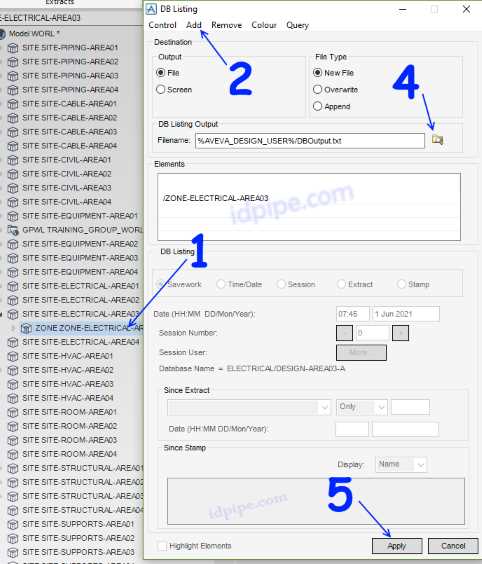
Backup file dan restore adalah hal yang penting dimodeling, itu sama artinya seperti kita save file dan kemudian membukannya kembali. Di aveva E3D, menawarkan kemudahan untuk  membackup file atau model dari E3D dengan DBlisting.

Dengan DBlisting, kita bisa menyimpan file dan kemudian kita ambil lagi di lain kesempatan. Dengan sistem ini, maka kita bisa dengan mudah untuk mengambil beberapa model dari project sebelumnya tanpa harus meng create ulang dari awal. Misal, kita mau ambil sebuah vessel yang ukurannya sama di project yang lama untuk di gunakan di project ini. kita tinggal DBlist Vessel di project lama, simple dan mudah.

Dengan DBlist baik Aveva PDMS atau E3D, kita memungkinkan mengunakan file dari orang lain. misalnya lagi kita membutuhkan gambar orang atau operator yang sedang meng operasikan, kita bisa cari file nya di forum forum E3D, bahkan di google pun juga banyak bertebaran. Kita juga bisa membuat mobil, crane, forklift tanpa harus memodelkannya dari primitif.

Syarat Backup DBlisting Aveva

DBlist E3D tidak terlihat

Ada satu syarat untuk DB list ini, yaitu catalog dan specification nya harus sama sama ada. Kalau Cat&Spec itu tidak ada di project yang sedang kamu kerjakan, maka tidak bisa di DBlist. Mungkin bisa, tapi nanti item nya hanya akan keluar garis (seperti contoh gambar di samping)

Pengalaman saya ketika saya mencoba untuk mem backup Model Structural di E3D, dari satu project ke project lain. Setelah di backup, ternyata stucture yang muncul hanya sebuah Garis, itu tanda kalau di project yang baru belum tersedia cat&Spec nya. Solusinya? ya di DBlist juga cat&Spect nya dari project lama.

Yang kedua, masalah nama. Seperti yang saya jelaskan di perbandingan integrap SP3D dengan Aveva E3D kalau di E3D tidak boleh mengunakan nama double. Maka kalau ada nama yang sama, ia akan memunculkan file error. Jadi pastikan nama file yang akan di DBlist belum ada di project mu

File DBlist

File DBlisting di E3D itu simpel ko, cuma sebuah notepad. Karena simple nya itu, kita bisa memodifikasi sesuai yang kitabutuhkan. Misal di case sebelumnya kita memiliki kendala mengenai nama, jadi tinggal di rename aja nama di dalam DBlist, baru kemudian kita save dan masukan ke E3D.

Cara DBlist atau Backup

Sekarang ke masalah inti, bagaimana cara kita membackup file Aveva E3D melalui DBlist.
DBlist E3D di toolbar

Step nya adalah :

  1. Masuk ke Tab Manage
  2. Ke Group History
  3. Pilih DBlist
Setelah Masuk DBlist, akan keluar Popup Baru. Stepnya :
  1. Pastikan Krusor berada di Hirarki Item yang di pilih
  2. Pilih ADD, Current Element
  3. Pilih New FILE
  4. Masukan Directory File nya (lokasi penyimpanan)
  5. Kemudian Apply
Seting DBlist Backup di E3D

Harap di ingat, step terakhir yang paling penting. Yaitu klik APPLY. soalnya kadang saya sendiri suka lupa belum di apply, jadi file nya belum masuk atau belum tersimpang. Bahanyanya, kalau buru buru di delete tapi belum di apply. jadi hati hati.

Tapi tenang, di E3D sistem save nya manual, kalau lupa belum di DBlist tapi sudah terlanjur di delete, bisa di undo atau ditutup saja file nya. Jadi ia belum tersimpan di server. Sekitan metode sederhana membackup file E3D dengan DBlisting.

Flat Turn and Change Elevation Turn Design

Apakah flat trun itu? dan kenapa di beberapa spect tidak memperbolehkan flat turn?

Sebelum membahas mengenai flat turn, maka kita harus tau dahulu apa yang di masuk dengan flat trun. flat turn adalah kondisi routing pipa dimana setelah elbow, elevasinya masih tetap sama. Kalau kita melihat belokan secara umum di loop pipa, atau belokan pada umumnya, maka biasanya ia adalah flat turn. yaitu kondisi dimana elevasinya tetap sama. 

Kondisi lain kita kenal dengan nama change elevation turn. Dimana setelah belokan ia posisi nya berubah elevasi atau ketingian pipanya. tanda yang paling umum adalah ketika ia belok mengunakan elbow lebih dari satu, maka itu adalah kondisi change elevation turn. Lalu apakah kelebihan dan kekurangannya dari kedua kondisi tersebut?

Flat Turn Design

Ada beberapa kelebihan flat turn ini di banding kondisi change elevation turn pada design. Yaitu :

  1. Flat trun lebih ekonomis
  2. Support Lebih Mudah
  3. Tidak ada Pressure Drop

Karena Flat turn hanya mengunakan satu elbow, maka ia lebih ekonomis dalam routing maupun pengelasan, lebih murah karena dari jumlah elbownya saja sudah terlihat. Kemudian sisi yang lain adalah peletakan dan penempatan support jauh lebih mudah.


Change Elevation Turn Design

Berlawanan dengan flat turn, maka change elevation adalah ketika ia berbelok, maka elevasinya harus di ganti. kenapa harus di ganti? karena ada beberapa aspek yang menjadi pertimbangan. diantara nya adalah :

1. Cocok digunakan untuk routing pipa yang crowded
2. Tidak Menghalagi pipa lain yang akan menyebrang (blocking)

Change elevation trun ini adalah metode yang cocok manakala pipa yang di susun itu banyak sekali ber sliweran. terutama untuk pipa pipa di deck atau sekelas offshore dimana tidak punya cukup ruang untuk merouting. Karena keterbatasan ruang, maka kita harus memaksimalkan routing.

Flat Turn Blocking Akses

Sekarang study case, misal kita punya sebuah routing yang mengunakan flat turn seperti gambar di atas. yaitu sebuah kondisi ketika pipa belok masih dalam satu ketinggian. Permasahannya ada satu pipa dari EW, dari timur mau ke barat (yang berwarna merah) ia akan tertahan oleh pipa lain. Otomatis apa yang terjadi? pipa merah mau tidak mau harus di turunkan elevasinya agar bisa lewat (menyebrangi) kumpulan pipa yang mengunakan flat turn. Jadi secara tidak langsung, routing mengunakan flat trun ini berpotensi untuk blocking akeses pipa lain nya yang mau lewat. 

Kalau metodenya kita ganti menjadi change elevation turn, maka setiap pipa yang berbelok, maka ia harus berubah elevasinya. entah lebih tinggi atau lebih rendah. karena berbeda elevasi antara utara selatan dengan timur dan barat, maka pipa tidak akan saling bertabrakan karena yang satu di atas, dan yang lain di bawah. contoh case seperti di bawah, dimana pipa yang North South berada di elevasi bawah, sedangkan East West berada di atas. Ketika pipa yang EW (yang di beri tanda panah merah) melewati pipa yang NS, maka pipa tersebut tetap bisa melaju karena pipa yang NS itu berada di bawahnya. jadi tidak saling menghalagi. 

Change Elevation Turn Akses


3. Lebih flexible dari sisi stress analysis

Dari sisi stress analysis, degan kondisi change elevation turn maka pipa tersebut lebih flexible. karena elbow yang di bawah dapat menahan bending, pun dengan yang di atas. jadi ada dua elbow yang menyebabkan lebih flexible, di banding dengan flat turn yang hanya satu elbow saja. sisi lainnya karena banyak nya elbow ini justru membuat pipa lebih mudah fibrasi besar apalagi kalau support nya kurang memadai. 

Contoh Elevation Turn Design

Kemudian dari sisi pressure drop, di awal sudah di sebutkan kalau mengunakan flat turn pressure dropnya lebih kecil karena hanya ada satu elbow. dengan change elevation turn maka pressure drop nya lebih turun karena lekak lekuk tadi yang lebih banyak. 

Pressure drop ini tau ya maksudnya, jadi kondisi dimana tekanan dari fluidanya menurun. yang menyebabkan ada dua hal, yaitu mayor karena jaraknya, jadi semakin jauh pipanya semakin turun pressure drop nya. kedua karna fitting yaitu belokan, lekukan atau percabangan. Untuk memahami seperti apa itu fitting, silahkan baca di jenis jenis fitting di dalam pemipaan 

Sisi lain dari kekurangan menguankan change elevation turn adalah ia dapat menimbulkan low point draing dan high point vent. hal ini juga yang perlu jadi pertimbangkan. terutama untuk aliran yang slope atau grafity flow, perlu di perhatikan routing nya kalau mengunakan change elevation turn. 


WI E3D : Membuat Simple Report Aveva

Tidak dapat di pungkiri ketika kita mengunakan E3D, maka kita memerlukan cara agar kita bisa mengambil data yang ada di dalamnya. Sebagai contoh kita amu ambil list equipment, atau list dari piping apasaja yang sudah di routing. Untuk melakukan hal itu, kita bisa mengunakan simple report di E3D yang tujuannya untuk mengambil list item yang ada di E3D.

Report Di E3D lebih mudah dibanding SP3D

Berbeda dengan SP3D, untuk mengabil report di E3D bisa di lakukan oleh user tanpa harus meminta admin. Kemudian untuk seting nya pun amat mudah, kita akan tunjukan nantinya bagaimana mengambil report untuk E3D ini. di artikel sebelumnya yaitu SP3D vs E3D saya menjelaskan perbedaan kedua sofware ini, mungkin bisa di jadikan bahan rujukan rifalitas mereka. 

Di Everything3D Aveva sudah di sediakan form nya, jadi kita tinggal mengunakannya dengan baik maka apa yang kita perlukan bisa terjadi. hal ini sangat mungkin karena E3D ini berbasis open source, jadi kita benar benar bisa meng explore di dalamnya Asal kita mengerti caranya

Untuk Disiplin apa Extract Report Ini?

Untuk menjawab ini, maka semua displin bisa untuk extract report, asal tau apa yang di cari dan cara nya seperti apa. karena extract report ini tidak di batasi oleh department tertentu (misalnya piping, civil atau lain sebagainya), untuk form nya ada di Tools jadi semua bisa meng akses tanpa masuk ke disiplin masing masing.  

Cara untuk Extract Simple Report

Cara Extract Report E3D


Untuk Me extract report, maka anda perlu masuk ke step berikut :
  1. Buka Modul Model
  2. Masuk ke Tab TOOLS
  3. Menuju ke group Report
  4. Pilih yang Simple Report
Setelah semua nya selesai, artinya kita mengikuti step di atas untuk men click Simple Report, maka akan muncul satu pop up baru yang kurang lebih seperti di bawah :


Penjelasan Simple Report E3D

Mengisi Report E3D
Untuk penjelasan singkatnya, report itu saya bagi menjadi 3 Bagian. Bagian pertama warna magenta dengan nama FILE, yang kedua dengan warna biru yaitu HIERARCY. dan terakhir saya tidak memberikan warna dimana letaknya di apit di tengah tengah. 

Peletakan File Report

Dua hal yang saya beri warna adalah hal yang mudah, pertama untuk warna magenta menunjukan dimana file itu akan di letakan. Silahkan di tuliskan address nya di kolom yang tersedia lengkap dengan extensi file nya, dalam hal ini saya ingin yang mudah yaitu format .txt yang bisa saya buka di notepad.

Di sisi paling kanan ada check box Screen, silahkan di centang kalau hanya menampilkan di layar command. jadi ini untuk report yang tidak terlalu banyak, bisa di tampikan di screen tanpa harus di save ke directory. 

Hierarchy CE Report E3D

Untuk hierarchy report dimana saya beri warna biru, saya akan mencoba menjelaskan degan sederhana. Silahkan ketikan dengan nama CE, artinya current element untuk item yang anda ingin ambil di bawah hirarki krusor anda. Misal, saya mau lihat semua ekuipement yang ada di salam satu zone, maka saya cukup clik di zone nya kemudian jalankan report. Dengan memilih CE ini maka akan me list semua eqipment yang ada di zone yang saya click itu tadi.

Kalau anda ingin men screening semua file di E3D, cukup hilangkan kata CE, biarkan blank maka akan di cari semua file yang ada di Project. Resikonya, tentu akan memakan waktu lebih lama dari yang hanya mengunakan CE. 

Part Ketiga dari Report

Part ini cukup membutuhkan effort untuk memahami karena di sinilah report kita akan di generate. Saya buat mudah untuk penjelasannya, kalau kita ingin mencari Equipment, maka saya cukup isikan file type dengan EQUI, yang merupakan singkatan dari Equipment. Maka ia akan mencari semua EQUI yang ada di dalam E3D dan mengumpulkan nya ke report. 

Kalau mencari STRUCTURE, cukup dengan STRU. Piping dengan pipe atau support dengan suppo. Caranya bisa melihat di nama file 4 digit pertama di E3D, itu merupakan tipenya. Untuk With saya lewati untuk mempermudah pemahaman dan kita akan membahas mengenai Column. 

Result Report E3D

Untuk column merupakan informasi apa saja yang kita butuhkan, dari situ akan tersusun column by column item apa yang kita cari. dari contoh di atas cukup jelas ya, saya mencari name zone dan purpose nya makan secara horizontal maka kita akan mendapatkan sesuai yang kita list kan. 

Kenapa butuh column ini? contoh kita ingin mencari nama instument apa saja yang ter instal. Karena instument sama sama mengunakan routing Pipe, maka kita akan kesulitan kalau tidak menampilkan zone nya, karena khawatir akan tercampur dengan Piping. Oleh karenanya kita butuh muncul kan zone nya atau minimal purpose nya. 

mudah mudahan, penjelasan singkat di atas bisa untuk mempermudah anda untuk membuat simple report di E3D.