WI S3D : Mencari Item dengan OID di SP3D

Di SP3D, kita akan mudah menemukan item dengan OID. Dengan kita tau OID, maka dari sekian banyak item yang kita modeling di 3D akan mudah di temukan, baik itu piping sistem, piping component, electrical instrument, atau bahkan part terkecil sekalipun asal kita tau OIDnya, akan mudah di temukan. 

Pertanyaanya, OID itu apa si? 

Smart Plan Tools

OID adalah semacam koordinat, semacam angka yang menunjukan tempat lokasi sesuatu di SP3D. Kepanjangan nya sendiri, saya kurang tau karena saya coba cari, ternyata tidak ada yang spesific menyebutkan. Intinya semacam lokasi lah, yang di tampilkan dalam bentuk angka. 

OID biasa di temukan di mana?

Untuk OID sendiri, biasanya kita menemukannya dari report. Report yang di buat oleh 3D Administrator, yang biasanya menunjukan posisi suatu tempat dimana di temukan clash. Dari data clash tersebut, dimana di sertakan OIDnya, maka kita bisa menemukan dimana letak tepatnya untuk clash berada. 

Apakah OID mempermudah?

Tentu saja, dengan OID kita tidak perlu mencari satu persatu lokasi yang kita tuju. Misal, dalam satu line pipa, kita menemukan satu clash dari report. Kita akan kehabisan waktu kalau kita melihat secara visual, dimana clash nya berada. Memang bisa dengan mudah lewat metode menambahkan komponen lain di sekitar item, namun tetep mencari nya satu persatu akan makan banyak waktu. Lebih mudah mencarinya lewat OID. 

Contoh OID adalah sebagai berikut {00033457-0000-0000-6F07-7656685E3604}
dan pelu di perhatikan, OID adalah unik. Jadi ia tidak mungkin terduplikat. Dan satu lagi, tidak perlu di hapal, hanya perlu di copy paste saja. 

Cara Mencari item lewat OID. 

Sekaran bagaimana caranya untuk mencari item tersebut lewat OID. yaitu :

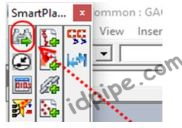
  1. Buka smart plan tools, (dengan klik shift 3x secara cepat)
  2. Klik icon binokular pojok kiri atas (lihat gambar pertama dari artikel ini)
  3. Setelah muncul, klik OIDs di bagian tengah sesuai gambar di bawah 
  4. Muncul Pop Up baru mengkofirmasi OID anda, kemudian YES.
Mencari OID

Harap di perhatikan, sebelum ke langkah ke 3. Pastikan dulu anda punya nomer OIDnya, kemudian di klik copy. Lalu lakukan step ini. Kalau belum di copy OIDnya, biasanya ia akan menunjukan error atau minimal minta OID yang valid. 

Pada dasarnya, metodenya cukup sesederhana itu. Ia sudah mencari lokasi dimana item berada. 

Zoom pada Item OID

Fit View SP3D

Setelah ketemu, biasanya ia tidak langsung auto Zoom. Alias, tampilan akan tetep seperti biasa. Kita perlu meng zoomnya, agar kita tau persis dimana item yang kita cari berada. Caranya, klik FIT di toolbar SP3D seperti gambar di samping. 

Mudah mudahan, cara sederhana di atas. bisa membantu untuk menemukan item dengan OID di Sp3d. 

Tingkatan Dalam Insinyur Profesional Indonesia

Persatuan Insinyur Indonesia merupakan sebuah wadah, tempat bagi seluruh lulusan teknik yang telah dan akan berkarya di indonesia. Meski umurnya tak se tua IDI, atau ikatan doketer indonesia namun keberadaanya patut di apresiasi dan kita dukung. Melalui apa? ya melalui keanggotaan dan juga mengikuti serangkaian proses untuk mendaftarkan nama kita di dalamnya, kita menjadi bagian dari keluarga besar Persatuan Insinyur Indonesia.

Saya pernah membahas banyak mengenai PII ini, dimulai dengan ide dimana saya bangga sebagai insinyur indonesia. Kemudian muncul lah tulisan mengenai apa itu Persatuan Insinyur Indonesia, dan juga bagaimana mengisi FAIP, yang notabene syarat untuk penilaian kita di keangotaan PII. 

Kemudian, kalau sudah di nilai melalui FAIP yang sebelumnya kita isi, pertanyaan selanjutnya, ada dimana posisi kita? kita dapat niai berapa dari FAIP tersebut, dan perngaruhnya bagi kita seperti apa? itu lah yang akan coba saya sharing kali ini, mengenai tingkatan dalam insinyur profesional indonesia.

Tingkatan Insinyur Indonesia

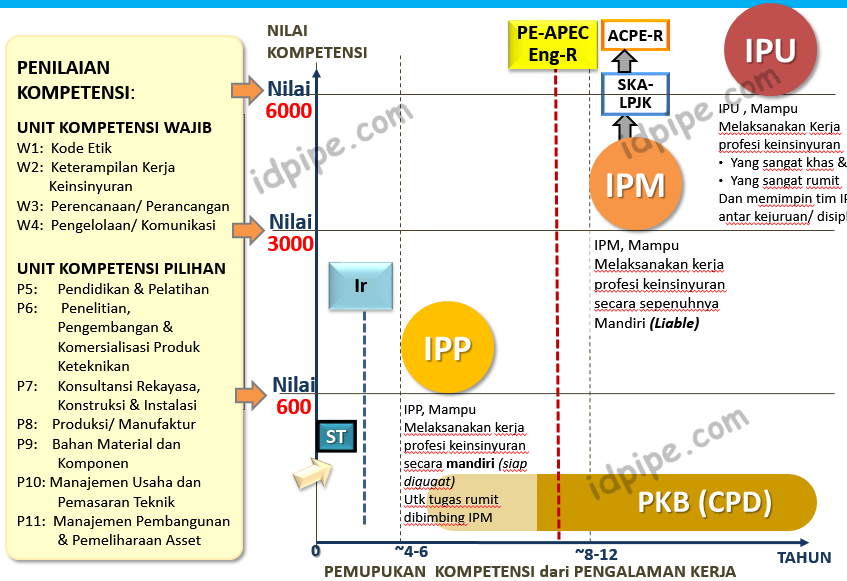
Di indonesia, tingkatan insinyur di kelompokan menjadi 3 bagian saja. Lebih mudah dan simple dalam mengkategorikan dan tentunya lebih compact, dimana sedikit tapi mencakup semua nilai. Dibanding terlalu banyak tingkat dan kita juga kebingungan untuk memahaminya. Sederhananya, ada 3 tingkatan saja seperti di bawah ini:
  • Insinyur Profesional Pratama (IPP) 
  • Insinyur Profesional Madya (IPM) 
  • Insinyur Profesional Utama (IPU) 
Pada dasarnya, sertifikat menggambarkan jenjang kompetensi yang dimiliki penerimanya. Pertama, Insinyur Profesional Pratama (IPP) yaitu para insinyur yang telah bekerja lebih dari tiga tahun, sejak ia mencapai gelar kesarjanaanya dan mampu membuktikan kompetensinya. 

Selanjutnya adalah Profesional Madya (IPM), yang tentu tingkatanya melebihi IPP dimana masa kerjanya pun lebih tinggi dari pratama. Secara kualifikasi, seoarang IPM ia mampu mengerjakan pekerjaan engineering secara mandiri, tanpa perlu bimbingan. Berbeda dengan IPP yang ia boleh di bilang baru mengenyam pekerjaan engineering, dan pastinya ia akan di bimbing oleh seseorang yang berlevel IPM, sederhananya seperti itu.

Yang terakhir adalah Insinyur Profesional Utama (IPU), Ialah orang yang mampu melaksanakan kerja profesi keinsinyuran yang sangat khas & yang sangat rumit. Dan memimpin tim IP (insinyur profesional) lainya baik itu antar kejuruan/ disiplin. Kalau di dalam project, ini sudah selevel lead atau PM. Misalnya anda bekerja di EPC, dimana lead project nya ia memimpin tidak hanya disiplin piping, namun juga electrical, structural dan lain sebagainya. Orang seperti itu boleh di katakan ia yang memiliki level IPM. 

Lalu, kalau kita tau seperti apa yang di sebutkan di atas, apakah ia berhak mendapatkan predikta atau sertifikasi? misalnya seorang lead engineer yang sudah berpengalaman 15 tahun ke atas, dan sudah berkali kali memimpin project, apakah serta merta ia akan mendaptakan predikat IPU? belum bisa. kenapa?

Contoh analogi konyol, sederhana tapi mengena. Misalnya, ada orang yang ahli ibadah, tidak pernah meninggalkan sholat, tidak pernah menyakiti dan seluruh kehidupan adan adalah taat kepada Alloh. apakah anda akan masuk surga? belum bisa, kanapa? ya harus mati dulu, ada proses nya baru bisa masuk surga. Klo serkarang, ya belum bisa.

Sama seperti yang sebelumnya, sekalipun anda selevel lead. Namun anda tidak pernah mendaftarkan diri dan tidak pernah mengisi FAIP, ya anda belum berhak di sebut IPU. Jadi, harus ada proses yang di lalui dahulu untuk registrasi dan lain sebagainya di PII ini. 

Bakuan Nilai Untuk Tingakatan Insinyur

Skoring Tingkatan Insinyur

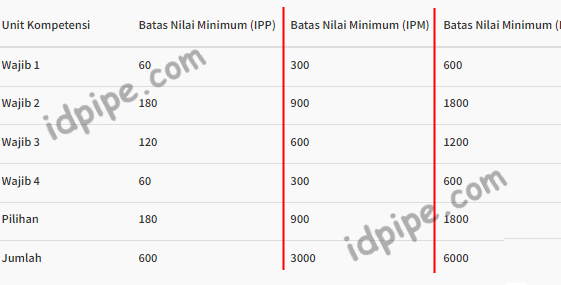
Di dalam PII, tingkatan akan di nilai lewat penilaian yang standar nilainya sudah meimili bakuan tersendiri. Sederhananya adalah seperti berikut, seorang IPP minimum skor nya adalah 600, IPM dengan skor 3000 dan IPU dengan nilai minimum 6000 dari yang telah di nilai oleh Majelis Kehormatan, atau Asesor Majelis Uji Kompetensi dari BK masing-masing Aplikan.

Konversi Lama Kerja terhadap tingkatan Insinyur

Konversi Tahun Bekerja terhadap Tingkatan Insinyur

Berikut adalah konversi sederhana, artinya tidak bisa di jadikan acuan. Namun bisa di jadikan sebagai Guide, atau arahan. Kenapa? karena tergantung nilai dari Majelis kehormatan. Bisa jadi walau usia nya lebih mudah, namun tanggung jawab dan kepesertaanya lebih aktif, ia bisa medapat kan nilai lebih tinggi dari seharusnya, otomatis tingkatannya bisa jadi lebih tinggi juga. 
  • Insinyur Profesional Pratama (IPP), 3 Tahun ++
  • Insinyur Profesional Madya (IPM) , 5 Tahun ++
  • Insinyur Profesional Utama (IPU), 8 Tahun ++

Ide Mengenai Tingkatan dalam ke Insinyuran

Bakuan Kompetensi Berkelanjutan

Sekarang kita bahas mengenai ide dasarnya, kenapa perlu untuk mengikuti dan kita perlu untuk mengklasifikasi kannya di level insinyur ini. Kita lihat gambar di atas, misal nomer 1 adalah posisi ketika anda lulus dari perguruan tinggi, entah itu Sarajana, Master atau Doktoral. Posisi tersebut adalah boleh di katakan posisi tertinggi dalam anda menuntuk pengetahuan, karena di dalamnya anda banyak belajar termasuk pula tugas dan diskusi lainya di perguruan tinggi.

Ketika anda lulus, dan kemudian bekerja, maka yang berkembang adalah pengalmaannya, ilmu yang anda pelajari mungkin tidak banyak di gunakan. Atau mungkin adan belajar kembali dari awal, dan itulah yang di gambarkan oleh point 2. 

Ketika di gabungkan antara penurunan pengetahuan, dan kemudian peningkatan pengalaman di pekerjaan, maka yang di dapat adalah nomer 3. Artinya, secara ilmu (baik itu pengetahuan atau pengalaman) anda akan setara dari posisi andat tertinggi ketika anda lulus. 

Dan di harapkan, dengan adanya pembaharuan pengetahuan, anda akan meningkat scara ilmu, yang di gambarkan oleh gambar 4 di atas. Jadi, walau anda sudah mencapai tingkatan tertinggi dalam insinyur profesional, anda tetap memperbaharui pengetahuan anda lewat keangotaan dan program program dari PII ini. 

WI S3D : Break the Lines for WBS

Sekarang kita akan belajar bagaimana memotong satu routing pipa di S3D, sesuai dengan WBS nya. Atau kita kenal dengan break the line mengunakan SP3D

Sebelum kita break atau kita potong line nya, kita perlu tau dulu untuk apa line tersebut di potong? dan bagian mana yang di potong serta apa si tujuannya di potong? dan semua item tersebut berkaitan dengan WBS, atau Work Breakdown Structure

Apa itu WBS?

WBS atau work breakdown structure adalah sebuah sistem, dimana sistem tersebut dibagi beberapa area tertentu dengan tujuan memudahkan dan mengorganisasikan. Jadi sederhananya adalah, satu plan akan di bagi bagi menjadi area tertentu yang memiliki kesamaan. Bisa dari sistem fluida yang mengalir di dalamnya atau dibagi menjadi sesuai tempat (atau areanya). Biasanya, yang sering digunakan adalah membagi beberapa area dan di grupkan sesuai tempat nya. Misalnya gini, ada area L01, L02, R01, R02 & S01. 

Apa yang perlu di break?

Tentunya adalah pipanya, kenapa? karena pipa menghubungkan satu sistem dengan sistem lainnya. Yang kadang kala, melewati satu tempat dengan tempat lainnya. Biasanya WBS dimasukan dalam satu line, tujuannya untuk melihat line tersebut di melewat WBS atau area mana saja. 

Untuk pipa yang hanya di satu tempat, di dalam satu WBS, maka satu line tidak perlu di bagi karena semua line ada disatu tempat. Misalnya, satu routing Pipa dari Pompa ke Tank/ Vessel. Selama line tersebut ada datu tempat, maka dia jadi satu WBS dan tidak perlu di break line nya.

Dimana berak nya? 

Ini yang paling penting, dan tentunya setiap project mengatur sistem untuk breaknya ada di mana. Saya coba share satu case dimana posisi breaknya. Seperti gambar berikut :

Break Line Di Pipa

Bisa di lihat, dimana letak breaknya? yaitu di fitting. biasanya di elbow atau tee. Untuk yang belum tau seperti apa itu fitting, bisa baca artikel saya di : jenis fitting pada pipa

Dengan kita tau dimana posisi breaknya, kita tidak asal memotong pipa nya. Jadi kita bisa lihat dimana fittingnya, baru di berak. Dan perlu di ingat, coba cari prosedurnya karena setiap project tidak sama. Dengan kita tau prosedrunya seperti apa, maka akan di capai kesamaan model, maksudnya cara modeling nya bisa seragam. 

Cara Break Di S3D

Untuk break line, terutama di S3D. Ada tools nya, yang namanya automatic toolkit. Yang perlu kita tau adalah cara memanggilnya dan item nya yang mana? caranya yaitu :

Automation Toolkit for Split

  • Klik Shift 3x dengan cepat
  • Ketika muncul item bar baru (biasanya di samping), pilih item split run
  • Itemnya berupa garis biru dan orange, dengan nama SPLIT
  • Pilih elbow (fitting) yang akan di break
  • Pilih salah metode break nya (akan tampil di S3D)
  • Done

Semoga metode sederhana di atas, bisa mengingatkan temen temen bagaimana cara untuk split atau break the line di S3D

Membuat Toolbar di E3D

Dengan adanya tambahan toolbar di E3D, maka kita akan di mudahkan untuk menempatakan tools yang kita butuhkan di sana. Pada dasarnya kita bisa memanggil item yang kita butuhkan dengan command Show !!<nama PML>, namun kalau itu terjadi ber ulang ulang, maka akan lebih baik kita simpan makro yang kita punya, kita taruh PML yang kita punya di toolbar nya E3D. Jadi tidak perlu mengetik setiap kali butuh, karena sudah ada di sana. 

Di E3D, pembuatan toolbar ini berbeda dengan PDMS. Cukup menantang juga untuk memecahkan kodenya, artinya kita coba untuk menambakan sedikit bahasa HTML di Graphical user interface (GUI) ini di E3D. Pada dasarnya lebih mudah, karena berbasis HTML dengan tambahan gambar yang cukup attractive sesuai selera kita. 

Add Toolbar in E3D


Singkatnya untuk membuat tambahan toolbars E3D ini adalah :
  1. Cari design.uic
  2. Tambahkan Tab
  3. Tambahkan Button
Sekarang kita bahas satu persatu, kita bahas secara detail untuk step membuat toolbar di E3D.

1. Cari Design.uic

Untuk design.uic, bisa di cari di instalasi. biasanya ada di program files masih masing PC. kemudian ke directory berikut :

C:\Program Files (x86)\AVEVA\Everything3D2.10

Masing masing PC, bisa jadi berbeda, jadi silahkan di sesuaikan dengan kebutuhan. 

2. Penambahan Tab.

Tab di sini adalah group nya, yaitu toolbar tab nya yang ada di atas. Dimana kita bisa melihat ada HOME | VIEW | TOOLS | MANAGE dan lain sebagainya itulah yang saya maksud dengan Tab. 

Yang pertama perlu di lakukan, kita perlu menambahkan TAB di script tersebut. Cara menambahkannya, yaitu kita bisa copy script sebelumnya atau bisa mengikuti script saya di bawah ini. 

Script Tab untuk toolbar E3D
Script Untuk Tab di E3D


Pertanyaan selanjutnya, dimana kita akan taruh script tersebut? untuk itu, kita perlu taruh di TAB terakhir. Untuk lebih mudah, bisa searching Aveva.DesignTemplates.GroupPrimitiveRepresentatio, kemudian taruh di bawah tab tersebut

3. Menambahkan Button

Tab sudah, lalu yang kurang adalah detail dari tab itu sendiri. Jadi setelah kita click tab, apa yang mau di tampilkan dari detail tersebut itulah yang saya sebut dengan button nya. Jadi kita perlu persiapkan button nya. 

Di sini yang agak challenging, karena kita harus menemukan Button terakhir. Karena setiap script tidak sama, PC satu dengan yang lain nya tidak sama, PC saya dengan anda pun tidak sama. Kita harus satu per satu mencari button nya. Cara nya bisa dengan perintah Find dengan anchors (kata kuncinya) adalah </ButtonTool>

Script Button untuk toolbar E3D


Setelah itu, coba masukan script di bawah BottonTools tadi. Mudah mudahan, catatan ringkas ini bisa membantu temen temen terutama saya sendiri ketika nanti akan membuat additional toolbar di E3D. Yang pasti, temen temen harus paham bahasa HTML dulu untuk bisa mengeksekusi tips Membuat Toolbar di E3D.  

WI E3D : Cara Navigasi di E3D

Navigasi merupakan hal yang paling penting di software 3D model, terutama untuk E3D. Navigasi dari Aveva E3D memiliki sedikit perbedaan dengan produknya intergraph yaitu S3D, namun bagi kalian yang pernah mengunakan software plan engineering tersebut saya yakin tidak akan kesulitan, hanya perlu membiasakan aja dengan behaviour nya. Untuk E3D sendiri navigasinya ada tengah bawah, tanpa perlu mengeluarkan tools apa apa, alias ketika kita membukannya, maka navigasinya ada di tengah, yang di kenal dengan powercompass.

Untuk menjelaskan navigasi e3d ini, item yang di jelaskan akan inline dengan materi e3d dengan judul TM-1801 AVEVA Everything3D™ (2.1) Foundations, jadi bisa membaca dokument tesebut untuk memperkaya pengetahuan temen temen menganai E3D ini. 

Bentuk Navigasi PowerCompass

PowerCompass Navigasi E3D

Nama untuk navigasi di E3D itu dikenal dengan power compass, bentuknya kurang lebih seperti di atas. Di S3D, bentuknya sedikit berbeda tapi fungsinya sama. Dimana di pojok pojok dari power compass E3D ini ada sebuah titik, titik ini bisa di klik untuk menunjukan atau untuk milihat dari sisi itu. 

Contoh, Kalau kita menekan bulatan North, maka arah yang di tampilkan adalah dengan arah north. Jadi semua berubah menjadi plan view, yang di lihat dari north. Kalau di titik di antaranya, maka ia akan membentuk isometric view di antara arah tersebut. Seperti itulah konsepnya, terutama untuk S3D.

Disini yang membedakan E3D degan S3D, terutama bagi kita yang orang indonesia. Kalau kita pernah belajar Pandangan dalam Gambar tekhik, dimana kita juga mengenal pandangan Eropa atau Amerika. Nah di sini mirip mirip nie, itu yang membedakan E3D dan S3D. S3D lebih natural bagi saya yang orang indonesia, jadi begitu kita menekan North, maka arah yang kita lihat dari north ke south. Jadi bayangkan posisi kita ada di arah north, dan memandang ke south itulah pandangan kita yang akan tampil di S3D. Namun tidak demikian di E3D, ia kebalikannya. 

Contoh kalau navigasi di E3D kita klik, U (up, atau Atas). Maka kita di anggap melihat ke atas, artinya posisi kita dari bawah akan memandang ke atas. Kalau korelasi dengan NS sebelumnya, maka posisi kita ada di selatan memandang ke North ketika kita menekan N di Power Compass itu. 

Namun, yang menarik dari E3D, kita bisa menyusaikan pandangan itu lewat settigan option yang akan saya bahas selanjutnya.  

PowerWheels

Ada satu lagi pandangan di E3D yang merupakan fiture baru. Namanya PowerWheels, ya sesuai namanya ia seperti roda. Penggunaanya kita tinggal kilk kanan di sembarang tempat, maka power wheel itu akan keluar untuk membantu kita salah satunya untuk navigasi. 

Power Wheel Navigasi E3D

Jadi makenya di klik kanan, trus krusor di geser ke item yang kita butuhkan. Contoh di atas, kita klik kanan trus geser krusor ke atas (tempat untuk pandangan) dan geser kali ke kanan dimana kita mau melihat pandangan dari sisi sesuai gambar. 

Yang membedakan dengan power compass, di power compass kita terpaku hanya pada satu tempat dimana yaitu di tengah bawah. di power wheels kita dimanapun bisa klik kanan, ia bisa di pangil.


Free from / Helicopter Navigation

Untuk pandangan helikopeter di e3d seperti apa? yaitu kita bebas bergerak melihat nya. caranya dengan hanya menekan tengah krusor, yaitu item yang biasa kita scroll, trus kita klik aja itu akam memberikan navigasi kita di E3D secara free from alias helicopter view. caranya 

Middle Click

Pan View and Helicopter View E3D

Pan Navigation

Kalau sebelumnya helicopter view adalah pandangan secara 3D, artinya kita bebas memutar ke arah manapun secara 3D, sedangkan di Pan View ini kita akan menggesernya secara 2D saya sesuai layar. Fungsinya tersendiri, untuk pan ini misalnya kita sudah dapat pandangan yang sesuai, namun ia kurang sedikit ke kanan objectnya, jadi kita pindahkan secara pan. Yaitu dengan :

CTRL + Middle Click


Zoom In Zoom Out

Untuk zoom in dan out, cukup mudah di sini. Tinggal di scrol saja krusor yang di tengah, dia akan membesarkan dan mengecilkan object yang tampil. 


Auto Zoom Navigation

Auto zoom disini adalah ketika kita ingin fokus ke item yang telah kita cari. misalnya kita ga sengaja mengecilkan semua object, dan kemudian terasa hilang. maka kita bisa mengunakan yang namanya auto zoom itu tadi. 

Caranya mengunakan Power Wheel yang sebelumnya di bawah, klik gambar sebelah kiri nya mata. Atau, kalau saya lebih mudah untuk menguankan command dengan mengetik Auto Ce. dia akan menampilkan item yang kita inginkan di layar. 

Setting Option Navigasi E3D

Option View

Untuk Option view ketika kita perlu meng edit item yang dirasa kurang sesuai padangannya dengan kita, bisa masuk ke :

Project >> Option 

Di sana ada beberapa settingan, silahkan di pilih dan di sesuaikan untuk Navigasi E3Dnya


WI E3D : Mengatur Koneksi Flange Pada Valve

Di E3D, kalau kita membuat Valve dengan 2 point, Seperti regular (ball) valve tentu akan mudah untuk koneksi inlet outlet nya. Namun bagaimana kalau valve tersebut memiliki 3 koneksi, dan koneksinya ternyata perlu kita rubah misalnya dari inletnya P1 ke P3 di model E3D. Oleh karena itu, saya akan coba jelaskan sedikit, bagaimana mengatur koneksi flange pada valve, terutama valve yang memiliki lebih dari 2 koneksi. 

Flip Komponent E3D

Flip Untuk Koneksi Flange di Regular Valve 

Untuk Valve yang sebelumnya saya sebutkan, misal kita mau merubah dari inlet valve, menjadi outlet valve di model E3D. Maka kita bisa merubah mengunakan tool Flip, item E3Dnya ada di : 
  1. Masuk Ke Disiplin Piping 
  2. Pilih Component, di group Modify. 
  3. Lihat di Orientation, ada Opsi Flip. Icon Valve di Baris Kedua 
Tools nya, letak nya ada di sekitar pojok kanan bawah (kalau meletakan toolbarnya di kanan), sekitar di bawah untuk Piping Component Editor di E3D. Dan perhatikan hasilnya, seharusnya sudah berubah di tampilan E3Dnya. Kalau belum berubah, coba di rem ce kemudian add ce. 

Mengatur Koneksi Flange di 3 Way valve E3D

Sebelumnya untuk vave dengan dua point, yaitu seperti regular valve biasa dimana hanya ada inlet dan outlet masing masing satu. namun bagaimana untuk valve yang ada 3 point, seperti halnya 3 way valve, dimana memiliki 3 koneksi. Untuk merubahnya, kita bisa mengunakan Toolt Change Flow Trough Component. Item nya ada di : 
  1. Masuk Ke Disiplin Piping 
  2. Pilih Component, di group Modify. 
  3. Lihat di Other, ada Icon Tee (dengan nama Change Flow Trough Component) 
Untuk Gambarnya tampilannya, akan seperti berikut

Koneksi Flange Pada 3Way Valve E3D

Dari sana, bisa di modified pipa kita (flange Koneksinya) mau ke arah yang mana dari 3 Way tersebut. Menunya berbentuk drop down, jadi kita tinggal pilih kemudian di apply, lalu dismiss kalau sudah selesai dengan perubahannya. 

Mod Component E3D

Change Flow E3D piping Componet 

Sebagai catatan, guide E3D ini bukan hanya untuk valve saja, namun bisa untuk Tee atau Cross. Sehingga, untuk item piping komponent di E3D yang sudah terlanjur terbentuk, bisa di modified mengunakan cara ini, yaitu cara Mengatur Koneksi Flange Pada Valve.

WI S3D : Pertama Kali Masuk Project

Ketika pertama kali mengunakan S3D, yang pertama di lakukan adalah setup Project. Memang untuk yang setup project adalah admin, yang dalam hal ini 3D administrator akan melakukan pembuatan project dan setting untuk project tersebut. Namun bagi modeler, perlu untuk tau dimana kita masuk pertama kali, maksud nya apakah kita sudah bener setingan S3D nya mengarah pada project yang akan kita kerjakan. 

S3D Setting Project


Masuk S3D Untuk Project Tertentu

Secara sederhana, kita masuk lewat urutan berikut :

Start > All Programs > Intergraph SmartPlant 3D > Database Tools > Modify Database And Schema Location

Jadi, lewat Start atau simbol WIN. Kemudian masuk ke All program, terus ke Intergrap SmartPlan 3D, lalu pilih Database Tools dan terakhir Klik di Modify database and Schema Location. 

Untuk contoh tampilannya, bisa di lihat seperti gambar di atas, sedangankan cara pengisiannya, bisa melihat cara di bawah.

Settingan Project S3D Pertamakali

Untuk Settingan Project S3D untuk pertama kali, sayang sungguh di sayang saya tidak bisa memberikannya. Hal ini karena tergantung masing masing project, baiknya tanya ke administrator atau coordinator untuk Project tersebut.

Sekalipun saya berikan settingan di sini, tentu tidak dapat di aplikasikan ke PC saudara. Karena nilai tersebut, adalah setingan saya sebagai administrator untuk project tertentu. Beda admin, beda setting dan beda alamat databasenya. 

S3D mengunakan Oracle atau SQL

Sebagai pengetahuan temen temen, SQL atau Oracle adalah DB atau database yang di gunakan oleh S3D. Jadi, PC yang temen temen gunakan adalah user yang mengakses ke satu database yang sama di server. S3D, tidak seperti autocad yang kita kerjakan tunggal hanya di PC kita. S3D, menggunakan jaringan yang terkoneksi ke satu Database di server entah itu Oracle atau SQL. 

Kenapa perlu untuk mengakses satu server yang sama? sederhananya seperti ini, ketika mengunakan S3D, maka setiap orang akan melakukan modeling sesuai dengan areanya, atau lebih luas lagi sesuai disiplin nya. Misalnya saya disiplin piping, maka ada user lain yang mengerjakan electrical, sipil, instrument dan lain sebagainya. Masing masing user itu mengakses satu database yang sama, sehingga semua pekerjaan kita yang kecil kecil bisa menjadi besar karena di kerjakan di server yang sama. 

Produk akhirnya, ketika di generate navis maka plant tersebut menjadi rapih dan detail. Padahal yang kita kerjakan mungkin hanya hal kecil, tapi karena ada user lain yang juga mengerjakan, pekerjaan yang kecil kecil tersebut kemudian di satukan di server dan akhirnya kita bisa melihat keseluruhan plan. 

Seperti itulah konsep jaringannya, jadi kita semua bekerjan di dalam satu jaringan yang sama, dalam satu server yang sama untuk project tertentu. Project yang sedang kita kerjakan tersebut, alamanya perlu di isikan di gambar di atas. 

Setelah ini di lakukan, step selanjutnya anda bisa masuk ke S3D seperti biasanya. Karena, kalau ini tidak di lakukan, maka S3D tidak bisa di buka dan ia akan menanyakan alamat database dan lain sebagainya. 

Semoga dengan tulisan sederhana, teman teman bisa paham bagaimana cara untuk masuk ke S3D untuk pertama kali, terutama untuk masuk ke project masing masing mengunakan S3D.

WI S3D : Menambahkan Komponen Lain di Sekitar Item

Saya punya satu item, misalnya Valve di SP3D, namun saya mau lihat ada apa saja di sekitar valve tersebut tanpa membuat filter baru. Bisa kah SP3D melakukan update view, tanpa harus mengulang membuat filter? saya akan sedikit share mengenai Menambahkan Komponent di S3D. 

Pada dasarnya, trik ini mengunakan satu tools ajaib yang namanya automation tools. Kalau memang teman teman belum ada itemnya, mungkin bisa di instalkan oleh tim ITnya masih masing project. 

 
Add WorkSpace by Range SP3D

Sebagai contoh, saya ingin menampilkan item atau komponen lain di sekitar pipa tanda satu di atas. Karena kita lihat, saya hanya menampilkan satu sistem di SP3D dengan filter yang saya buat. Gimana caranya agar structural atau Komponen lain di sekitar itu bisa muncul?

Cara untuk menambahkan komponen/ item di SP3D

  1. Buka automation tools dengan klik shift 3x secara cepat
  2. nanti akan ada toolbar baru yang muncul, bentuknya panjang setinggi layar.
  3. Lihat gambar kertas bertanda plus, letaknya paling atas tenggah.
  4. Nama icon nya adalah "add to work space by range", akan muncul pop up baru
  5. Pilih X,Y,Z. Yaitu berapa jarak kekanan kiri dan atas dari item yang mau di munculkan (6)
  6. Pilih Selected (3)
  7. Pilih disiplin nya (4)
  8. Kemudian Apply (7)
Mudahkan. dengan cara seperti ini, kita tidak perlu bolah balik mengunakan filter.

Ada sedikit catatan, ketika memilih disiplin (nomer tiga dan empat di gambar). Pastikan memilih satu atau dua disiplin, jangan di pilih All. Karena kalau di pilih all, semua item yang ada di SP3D akan keluar, misalnya box untuk extraction juga akan keluar. Dan hal itu akan sangat menggangu sekali. jadi pilih lah hanya item terbatas di disiplin nya, dan pastikan tanda (3) di pilih di check box "selected".
Menambahkan Komponen lain di S3D

Hasilnya, akan seperti di atas. Terlihat bedanya kan? semua structure di sekitaran pipa (1) keluar semua. dari sini kita bisa meng ira ira support nya akan di pasang di mana? atau paling tidak bisa kita lihat pipa nya clash atau tidak. Semoga Working Instruction SP3D untuk menambahkan komponen lain bisa di mengerti

PSV Prinsip Kerja Pressure Safety Valve

Pressure Safety Valvae, atau yang lebih di kenal dengan PSV adalah sebuah alat yang berfungsi sebagai pengaman ketika terjadi over pressure dalam sebuah aliran. 

Apa itu over pressure? dan kenapa perlu PSV?

over pressure adalah keadan dimana di dalam sebuah pipa, atau vessel, terjadi tekanan yang berlebih di dalamnya. akibatnya? yang namanya berlebihan, tentu tidak baik dan dapat menjadikan sistem tersebut itu fail, rusak atau tidak sesuai dengan requirement. 

Pressure Safety Valve
Analoginya seperti ini. Pernah meniup balon? kita analogikan balon sebagai alat atau sistem, yang dimana kalau kita tiup berarti kita memberikan tenan ke dalam balon yang akibatnya balon tersebut bisa mengembang dan akirnya lama kelamaan akan membesar. kalau sudah membesar kemudian kita tiup dan tiup lagi, apa yang terjadi? semakin membesar dan akhirnya dapat kita tebak yaitu pecah. 

Kalau sekedar pecah balon nya tidak masalah toh kita bisa beli lagi misalnya. tapi kalau kita cuma punya satu satu nya balon?! itu bisa di katakan kita mengalami fail, kegagalan karena apa yang kita punya jadi rusak. Kalau cuma rusak misal nya tidak jadi masalah bagi kita, apakah akan merugikan orang? bisa jadi merugikan. Minimal orang meniup nya bibirnya jontoh atau terkena ledakan dari balon.

Contoh balon yang di tiup sampai meledak adalah contoh dari over pressure yang tidak di kendalikan. Untuk mengendalikan over pressure tersebut, dalam dunia oil and gas maka kita mengenai alat namanya pressure safety valve, yang namanya PSV ini.

Open System dan Close System dalam PSV

Seperti di sebutkan sebelumnya, kalau pressure yang berlebihan akan mengakibatkan fail. Maka cara paling aman adalah mengurangi pressure nya di dalam sistem tersebut. Berbicara mengenai sistem di sini maksudnya adalah sistem pipa, atau equipment yang dalam hal ini sekelas vessel. kenapa di sebut sistem dalam pemipaan? karena PSV biasanya di letakan di jalur pipa critical yang perlu untuk di hitung oleh stress analysis, maka satu jalur pemipaan itu yang terdiri dari beberapa routing pipa, oleh tim stress analysis di kenal dengan nama system.

Kembali ke pressure yang di buang. Pressure atau tekanan yang di buang tersebut akan di kemanakan? oleh karenanya kita akan mengenal namanya dua sistem, yaitu open system dan close system.

Pressure Safety Valve
Open system adalah kondisi dimana over pressure akan di buang ke luar sistem, biasanya ke atmosfer yaitu udara luar. Sesuai namanya yaitu open, maka pressure tersebut akan di lepas keluar sistem pipanya.

Kebalikan dengan open system, over pressure di PSV dengan sistem close akan membuang pressure tersebut ke dalam sistem lagi. Kadang tidak langsung ke dalam sistem tersebut melainkan di kumpulkan ke satu sistem outlet PSV yang kemudian di alirkan ke drain. kenapa tidak ke dalam sistem dimana terdapat PSVnya? karena percuma kita buang kalau kita masukan lagi ke dalam sistem tersebut, berarti cuma mutar muter saja. 

Contoh seperti gambar di atas, yang warna merah adalah hasil output dari PSV, semua nya di kumpulkan jadi satu (bisa di lihat yang kiri masuk ke pipa yang merah juga) sub header, kemudian nanti akan di masukan ke dalam drain atau di kumpulkan satu wadah tertentu. 

Prinsip Kerja PSV

Secara sederhana, prinsip dari PSV adalah mengkonfersi tekanan di dalam sistem dengan spring pada PSV. Kalau tekanan tersebut berada di bawah tahanan spring, maka si spring akan menahannya. Begitu pula sebaliknya, kalau tekanannya sudah melebihi atau bahkan lebih besar, maka spring tersebut tidak kuat menahan dan akhir nya melepaskan pressure nya. tekanan di spring untuk menahan berapa besar yang di ijinkan oleh sistem (yang nantinya menyebabkan release atau terbukannya PSV) ini namanya adalah set pressure. Setelah pressure tersebut berkurang otomatis nilai nya ada di bawah tahanan spring, yang menyebabkan spring akan menutup kembali SPVnya. 

Kita dapat mengatur besar tahanan dari spring ini dengan menyesuaikan adjustable ring pada PSV. Prinsipnya seperti shockbreaker di sepeda motor, kalau kurang kencang bisa di naik kan atau turunkan spring nya. 

Bagian bagian PSV

Bagian Bagian PSV

Secara prinsip, ada beberapa bagian utama dari PSV meliputi Nozzle, Spring, Disk. Bagian bagian tersebut memiliki fungsi seperti yang telah di sebutkan sebelumnya. Ada beberapa part lain yang juga memiliki fungsi penting dalam PSV seperti adjustable screw yang berfungsi sebagai pengatur tekanana pada spring nya. Kemudian bagian bagian laih seperti di bawah ini 

Hal yang menarik, PSV flange ini berbeda dengan flange standard terutama pada inletnya. biasanya tebal nya lebih besar dari ukuran flange sekelasnya. Apa pengaruh tebal flange yang tidak standard ini? yaitu pengaruh yang signifikan terhadap designer adalah kebutuhan material nya, yaitu panjang bolt nya. tentu panjang bolting nya menyesuaikan tebal dari PSV inlet ini.

Perbedaan PSV dan PRV

Ada PSV dan ada pula yang namanya PRV, yaitu Pressure Relief Valves (PRV). fungsinya sama sama menstabilkan tekanan yang berlebih di dalam sistem pemipaan atau equipment. Yang membedakan hanya proses untuk me release tekanan. Pada PSV tekanan yang berlebih di lepaskan secara sudden, yaitu tiba tiba dan cepat. Biasnya ada suara pop yang cukup nyaring yang menandakan PSV itu sedang bekerja.

Berbeda dengan PRV, ia membuka secara proporsional dan perlahan lahan sampai tekanan dalam sistemnya kembali normal. Jadi yang membedakan PSV dan PRV, yaitu cara mengeluarkannya, yang satu dengan cepat dan yang satu perlahan-lahan lagi proporsional. 
 

Perhitungan PSV oleh Stress Analysis

Secara umum sistem yang memiliki SPV di dalamnya akan di hitung kekuatannya oleh tim stress analysis. ada beberapa pertimbangan sebagai dasar perhitungan, yaitu kekuatan pipa nya, support nya termasuk pula apakah nanti ada kebocoran atau tidak di flange nya. Kesemuanya bisa di lihat dan di simulasikan mengunakan pendekatan sofware cesar II, sofware yang digunakan oleh tim stress analysis. 

PSV oleh Stress Analysis

Perhitungan yang standard adalah karena sistem ini mengeluarkan tekanan, artinya ada yang terdorong saat psv ini me release pressure. daya dorong ini yang nantinya akan di hitung dan di konfersi menjadi support. supportnya akan menjadi seperti apa? apakah cukup resting aja atau ada perlu guide dan stopper kah?. kemudian kalau hanya resting, resting seperti apa yang bisa di gunakan, apakah hanya shoe biasa di bagian pipa horisontalnya, mengunakan stool atau perlu dummy dengan sliding plate.

Sepengetahuan saya, di project yang pernah saya kerjakan ada tools lain yaitu mengunakan spread sheet untuk menghitung kekuatan dari dummy nya. kenapa? karena dummy yang terlalu pajang, akan mengakibatkan dummy tersebut fail atau gaya yang di hasilkan tidak ter absorb dengan baik. kalau mengunakan dummy, baiknya sependek mungkin. 

Permodelan PSV

Dalam permodelan PSV, baik SP3D ataupun E3D memiliki pendekatan berbeda untuk item yang digunakan untuk memodelakn PSV. Untuk E3D biasanya tinggal minta ke admin nya, maka ia akan memprovide untuk catalog nya. sedangkan untuk SP3D, bisa mengunakan pendekatan item general yang kita rubah parameternya. biasanya untuk size kecil bisa mengunakan IRVT34, sedangkan size besar bisa mengunakan IRVT14. 

Permodelan PSV di SP3D


Terminologi dalam PSV

Operating Pressure (working Pressure)
adalah temperature gauge untuk pressure dalam kondisi normal dimana sistem berkerja

Set Pressure 
adalah kondisi pressure gauge dimana yang menyebabkan PSV bekerja. atau secara sederhanaya kondisi dimana batas overpressure dalam sistem (untuk PSV)

Tes Pressure
adalah kondisi sistem pada saat akan di test mengunakan hidro test atau pneumatic test

Flow area
adalah area yang digunakan untuk mengukur berapa kapasitas flow dari PSV tanpa halangan. ini merupakan perbandingan luasan inlet dan outlet dari PSV.

Semoga artikel sederhana ini bisa menambah sedikit pengetahuan mengenai PSV, terutama untuk Prinsip Kerja Pressure Safety Valve

WI E3D : Membackup DBlist Model Aveva E3D

Backup file dan restore adalah hal yang penting dimodeling, itu sama artinya seperti kita save file dan kemudian membukannya kembali. Di aveva E3D, menawarkan kemudahan untuk  membackup file atau model dari E3D dengan DBlisting.

Dengan DBlisting, kita bisa menyimpan file dan kemudian kita ambil lagi di lain kesempatan. Dengan sistem ini, maka kita bisa dengan mudah untuk mengambil beberapa model dari project sebelumnya tanpa harus meng create ulang dari awal. Misal, kita mau ambil sebuah vessel yang ukurannya sama di project yang lama untuk di gunakan di project ini. kita tinggal DBlist Vessel di project lama, simple dan mudah.

Dengan DBlist baik Aveva PDMS atau E3D, kita memungkinkan mengunakan file dari orang lain. misalnya lagi kita membutuhkan gambar orang atau operator yang sedang meng operasikan, kita bisa cari file nya di forum forum E3D, bahkan di google pun juga banyak bertebaran. Kita juga bisa membuat mobil, crane, forklift tanpa harus memodelkannya dari primitif.

Syarat Backup DBlisting Aveva

DBlist E3D tidak terlihat

Ada satu syarat untuk DB list ini, yaitu catalog dan specification nya harus sama sama ada. Kalau Cat&Spec itu tidak ada di project yang sedang kamu kerjakan, maka tidak bisa di DBlist. Mungkin bisa, tapi nanti item nya hanya akan keluar garis (seperti contoh gambar di samping)

Pengalaman saya ketika saya mencoba untuk mem backup Model Structural di E3D, dari satu project ke project lain. Setelah di backup, ternyata stucture yang muncul hanya sebuah Garis, itu tanda kalau di project yang baru belum tersedia cat&Spec nya. Solusinya? ya di DBlist juga cat&Spect nya dari project lama.

Yang kedua, masalah nama. Seperti yang saya jelaskan di perbandingan integrap SP3D dengan Aveva E3D kalau di E3D tidak boleh mengunakan nama double. Maka kalau ada nama yang sama, ia akan memunculkan file error. Jadi pastikan nama file yang akan di DBlist belum ada di project mu

File DBlist

File DBlisting di E3D itu simpel ko, cuma sebuah notepad. Karena simple nya itu, kita bisa memodifikasi sesuai yang kitabutuhkan. Misal di case sebelumnya kita memiliki kendala mengenai nama, jadi tinggal di rename aja nama di dalam DBlist, baru kemudian kita save dan masukan ke E3D.

Cara DBlist atau Backup

Sekarang ke masalah inti, bagaimana cara kita membackup file Aveva E3D melalui DBlist.
DBlist E3D di toolbar

Step nya adalah :

  1. Masuk ke Tab Manage
  2. Ke Group History
  3. Pilih DBlist
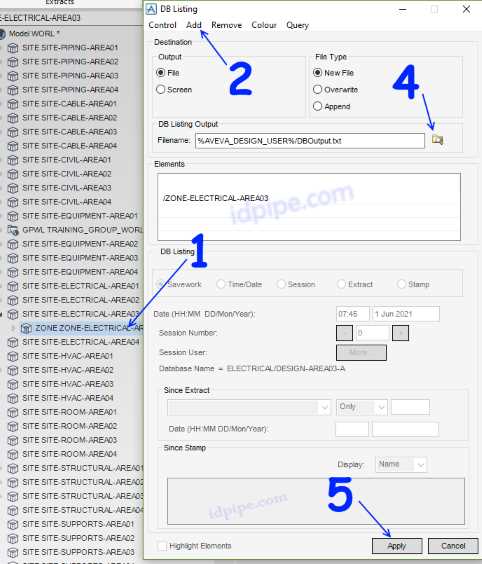
Setelah Masuk DBlist, akan keluar Popup Baru. Stepnya :
  1. Pastikan Krusor berada di Hirarki Item yang di pilih
  2. Pilih ADD, Current Element
  3. Pilih New FILE
  4. Masukan Directory File nya (lokasi penyimpanan)
  5. Kemudian Apply
Seting DBlist Backup di E3D

Harap di ingat, step terakhir yang paling penting. Yaitu klik APPLY. soalnya kadang saya sendiri suka lupa belum di apply, jadi file nya belum masuk atau belum tersimpang. Bahanyanya, kalau buru buru di delete tapi belum di apply. jadi hati hati.

Tapi tenang, di E3D sistem save nya manual, kalau lupa belum di DBlist tapi sudah terlanjur di delete, bisa di undo atau ditutup saja file nya. Jadi ia belum tersimpan di server. Sekitan metode sederhana membackup file E3D dengan DBlisting.

Flat Turn and Change Elevation Turn Design

Apakah flat trun itu? dan kenapa di beberapa spect tidak memperbolehkan flat turn?

Sebelum membahas mengenai flat turn, maka kita harus tau dahulu apa yang di masuk dengan flat trun. flat turn adalah kondisi routing pipa dimana setelah elbow, elevasinya masih tetap sama. Kalau kita melihat belokan secara umum di loop pipa, atau belokan pada umumnya, maka biasanya ia adalah flat turn. yaitu kondisi dimana elevasinya tetap sama. 

Kondisi lain kita kenal dengan nama change elevation turn. Dimana setelah belokan ia posisi nya berubah elevasi atau ketingian pipanya. tanda yang paling umum adalah ketika ia belok mengunakan elbow lebih dari satu, maka itu adalah kondisi change elevation turn. Lalu apakah kelebihan dan kekurangannya dari kedua kondisi tersebut?

Flat Turn Design

Ada beberapa kelebihan flat turn ini di banding kondisi change elevation turn pada design. Yaitu :

  1. Flat trun lebih ekonomis
  2. Support Lebih Mudah
  3. Tidak ada Pressure Drop

Karena Flat turn hanya mengunakan satu elbow, maka ia lebih ekonomis dalam routing maupun pengelasan, lebih murah karena dari jumlah elbownya saja sudah terlihat. Kemudian sisi yang lain adalah peletakan dan penempatan support jauh lebih mudah.


Change Elevation Turn Design

Berlawanan dengan flat turn, maka change elevation adalah ketika ia berbelok, maka elevasinya harus di ganti. kenapa harus di ganti? karena ada beberapa aspek yang menjadi pertimbangan. diantara nya adalah :

1. Cocok digunakan untuk routing pipa yang crowded
2. Tidak Menghalagi pipa lain yang akan menyebrang (blocking)

Change elevation trun ini adalah metode yang cocok manakala pipa yang di susun itu banyak sekali ber sliweran. terutama untuk pipa pipa di deck atau sekelas offshore dimana tidak punya cukup ruang untuk merouting. Karena keterbatasan ruang, maka kita harus memaksimalkan routing.

Flat Turn Blocking Akses

Sekarang study case, misal kita punya sebuah routing yang mengunakan flat turn seperti gambar di atas. yaitu sebuah kondisi ketika pipa belok masih dalam satu ketinggian. Permasahannya ada satu pipa dari EW, dari timur mau ke barat (yang berwarna merah) ia akan tertahan oleh pipa lain. Otomatis apa yang terjadi? pipa merah mau tidak mau harus di turunkan elevasinya agar bisa lewat (menyebrangi) kumpulan pipa yang mengunakan flat turn. Jadi secara tidak langsung, routing mengunakan flat trun ini berpotensi untuk blocking akeses pipa lain nya yang mau lewat. 

Kalau metodenya kita ganti menjadi change elevation turn, maka setiap pipa yang berbelok, maka ia harus berubah elevasinya. entah lebih tinggi atau lebih rendah. karena berbeda elevasi antara utara selatan dengan timur dan barat, maka pipa tidak akan saling bertabrakan karena yang satu di atas, dan yang lain di bawah. contoh case seperti di bawah, dimana pipa yang North South berada di elevasi bawah, sedangkan East West berada di atas. Ketika pipa yang EW (yang di beri tanda panah merah) melewati pipa yang NS, maka pipa tersebut tetap bisa melaju karena pipa yang NS itu berada di bawahnya. jadi tidak saling menghalagi. 

Change Elevation Turn Akses


3. Lebih flexible dari sisi stress analysis

Dari sisi stress analysis, degan kondisi change elevation turn maka pipa tersebut lebih flexible. karena elbow yang di bawah dapat menahan bending, pun dengan yang di atas. jadi ada dua elbow yang menyebabkan lebih flexible, di banding dengan flat turn yang hanya satu elbow saja. sisi lainnya karena banyak nya elbow ini justru membuat pipa lebih mudah fibrasi besar apalagi kalau support nya kurang memadai. 

Contoh Elevation Turn Design

Kemudian dari sisi pressure drop, di awal sudah di sebutkan kalau mengunakan flat turn pressure dropnya lebih kecil karena hanya ada satu elbow. dengan change elevation turn maka pressure drop nya lebih turun karena lekak lekuk tadi yang lebih banyak. 

Pressure drop ini tau ya maksudnya, jadi kondisi dimana tekanan dari fluidanya menurun. yang menyebabkan ada dua hal, yaitu mayor karena jaraknya, jadi semakin jauh pipanya semakin turun pressure drop nya. kedua karna fitting yaitu belokan, lekukan atau percabangan. Untuk memahami seperti apa itu fitting, silahkan baca di jenis jenis fitting di dalam pemipaan 

Sisi lain dari kekurangan menguankan change elevation turn adalah ia dapat menimbulkan low point draing dan high point vent. hal ini juga yang perlu jadi pertimbangkan. terutama untuk aliran yang slope atau grafity flow, perlu di perhatikan routing nya kalau mengunakan change elevation turn. 


WI E3D : Membuat Simple Report Aveva

Tidak dapat di pungkiri ketika kita mengunakan E3D, maka kita memerlukan cara agar kita bisa mengambil data yang ada di dalamnya. Sebagai contoh kita amu ambil list equipment, atau list dari piping apasaja yang sudah di routing. Untuk melakukan hal itu, kita bisa mengunakan simple report di E3D yang tujuannya untuk mengambil list item yang ada di E3D.

Report Di E3D lebih mudah dibanding SP3D

Berbeda dengan SP3D, untuk mengabil report di E3D bisa di lakukan oleh user tanpa harus meminta admin. Kemudian untuk seting nya pun amat mudah, kita akan tunjukan nantinya bagaimana mengambil report untuk E3D ini. di artikel sebelumnya yaitu SP3D vs E3D saya menjelaskan perbedaan kedua sofware ini, mungkin bisa di jadikan bahan rujukan rifalitas mereka. 

Di Everything3D Aveva sudah di sediakan form nya, jadi kita tinggal mengunakannya dengan baik maka apa yang kita perlukan bisa terjadi. hal ini sangat mungkin karena E3D ini berbasis open source, jadi kita benar benar bisa meng explore di dalamnya Asal kita mengerti caranya

Untuk Disiplin apa Extract Report Ini?

Untuk menjawab ini, maka semua displin bisa untuk extract report, asal tau apa yang di cari dan cara nya seperti apa. karena extract report ini tidak di batasi oleh department tertentu (misalnya piping, civil atau lain sebagainya), untuk form nya ada di Tools jadi semua bisa meng akses tanpa masuk ke disiplin masing masing.  

Cara untuk Extract Simple Report

Cara Extract Report E3D


Untuk Me extract report, maka anda perlu masuk ke step berikut :
  1. Buka Modul Model
  2. Masuk ke Tab TOOLS
  3. Menuju ke group Report
  4. Pilih yang Simple Report
Setelah semua nya selesai, artinya kita mengikuti step di atas untuk men click Simple Report, maka akan muncul satu pop up baru yang kurang lebih seperti di bawah :


Penjelasan Simple Report E3D

Mengisi Report E3D
Untuk penjelasan singkatnya, report itu saya bagi menjadi 3 Bagian. Bagian pertama warna magenta dengan nama FILE, yang kedua dengan warna biru yaitu HIERARCY. dan terakhir saya tidak memberikan warna dimana letaknya di apit di tengah tengah. 

Peletakan File Report

Dua hal yang saya beri warna adalah hal yang mudah, pertama untuk warna magenta menunjukan dimana file itu akan di letakan. Silahkan di tuliskan address nya di kolom yang tersedia lengkap dengan extensi file nya, dalam hal ini saya ingin yang mudah yaitu format .txt yang bisa saya buka di notepad.

Di sisi paling kanan ada check box Screen, silahkan di centang kalau hanya menampilkan di layar command. jadi ini untuk report yang tidak terlalu banyak, bisa di tampikan di screen tanpa harus di save ke directory. 

Hierarchy CE Report E3D

Untuk hierarchy report dimana saya beri warna biru, saya akan mencoba menjelaskan degan sederhana. Silahkan ketikan dengan nama CE, artinya current element untuk item yang anda ingin ambil di bawah hirarki krusor anda. Misal, saya mau lihat semua ekuipement yang ada di salam satu zone, maka saya cukup clik di zone nya kemudian jalankan report. Dengan memilih CE ini maka akan me list semua eqipment yang ada di zone yang saya click itu tadi.

Kalau anda ingin men screening semua file di E3D, cukup hilangkan kata CE, biarkan blank maka akan di cari semua file yang ada di Project. Resikonya, tentu akan memakan waktu lebih lama dari yang hanya mengunakan CE. 

Part Ketiga dari Report

Part ini cukup membutuhkan effort untuk memahami karena di sinilah report kita akan di generate. Saya buat mudah untuk penjelasannya, kalau kita ingin mencari Equipment, maka saya cukup isikan file type dengan EQUI, yang merupakan singkatan dari Equipment. Maka ia akan mencari semua EQUI yang ada di dalam E3D dan mengumpulkan nya ke report. 

Kalau mencari STRUCTURE, cukup dengan STRU. Piping dengan pipe atau support dengan suppo. Caranya bisa melihat di nama file 4 digit pertama di E3D, itu merupakan tipenya. Untuk With saya lewati untuk mempermudah pemahaman dan kita akan membahas mengenai Column. 

Result Report E3D

Untuk column merupakan informasi apa saja yang kita butuhkan, dari situ akan tersusun column by column item apa yang kita cari. dari contoh di atas cukup jelas ya, saya mencari name zone dan purpose nya makan secara horizontal maka kita akan mendapatkan sesuai yang kita list kan. 

Kenapa butuh column ini? contoh kita ingin mencari nama instument apa saja yang ter instal. Karena instument sama sama mengunakan routing Pipe, maka kita akan kesulitan kalau tidak menampilkan zone nya, karena khawatir akan tercampur dengan Piping. Oleh karenanya kita butuh muncul kan zone nya atau minimal purpose nya. 

mudah mudahan, penjelasan singkat di atas bisa untuk mempermudah anda untuk membuat simple report di E3D. 

Perbandingan Intergraph SP3D dengan Aveva E3D

Kali ini saya akan bercerita mengenai perbandingan Aveva E3D dengan Intergraph SP3D. Kedua software tersebut adalah software engineering yang cukup tenar di dunia oil and gas, terutama untuk 3D Model. Bahkan untuk syarat penerimaan calon karyawan baru sebagai designer perusahaan EPC pun salah satu syaratnya adalah familiar dengan salah satu software tersebut. Lalu kenapa dua software itu menjadi penting? karena seperti yang pernah saya ceritakan di kenapa membutuhkan SP3D atau PDMS bahwa kebutuhan modeling salah satunya adalah untuk menarik MTO.

Apa itu MTO? 

Beam Modeling

MTO adalah kepanjangan dari Material take-off, jadi intinya apa yang kita modeling, bisa kita tarik materialnya. Seperti ini penjelasannya, kalau kita memodelkan beam, maka kita bisa ambil datanya sebagai sebuah beam, artinya kita bisa hitung berapa beam yang kita modeling kemudian di tarik kesimpulan berapa jumlah semua nya. Kalau valve bagaimana? sama juga baik itu valve, piping, fitting, dan instrument item lainya pun bisa di tarik material nya apa saja. fungsinya? tentu untuk keperluan purcashing nantinya, untuk keperluan membeli barang barang tersebut. Hal ini yang membedakan software 3D di EPC, yaitu oil and gas dengan software 3D lain nya sekelas autocad 3D. dan hal ini juga yang membuat software buatan aveva atau intergraph tergolong mahal, karena fungsi penarikan MTO itu tersebut.

Kalau kita jeli, baik E3D atau SP3D tidak hanya bisa menarik MTO, melaikan item yang di modelkan pun sudah sesuai dengan kondisi yang sesungguhnya. Percuma dong, kalau kita bisa menarik MTOnya, tapi ternyata modelnya tidak sesuai, nanti ke presisiannya di lapangan bisa di pertanyakan. Makanya kenapa E3D dengan SP3D ini software yang populer untuk pembuatan plant, karena memang presisi. Dimana di dalamnya sudah termasuk beberapa catalog populer untuk dunia oil and gas.

Kalau sama sama populer, pasti ada dong perbedaan karakter dua sofware ini? maka kita akan bahas di  komparasi antara aveva e3d versus intergraph sp3d.

Point Penting Perbandingan E3D vs PDMS

Materi yang tersaji di sini adalah pengalaman penulis mengunkan dua software tersebut, dan tentunya pengalaman tersebut di sajikan pada saat ini. Artinya dengan ilmu penulis yang terbatas mengenai materi materi E3D dan SP3D saat materi ini ditulis, jadi di harapkan user dapat bijak ber konsultasi oleh expert atau yang ahli di kedua sofware ini. Dan kalau memang ada yang kurang lengkap, dengan penuh kerendahan hati, silahkan di tambahkan didalam kolom komentar, sehingga kita bisa sama sama belajar. 

Sekilas Mengenai E3D

Mungkin ada yang asing dengan E3D, E3D adalah singkatan dari everything 3d, yaitu software besutan aveva untuk mendesign plan, pabrik atau unit pengolahan yang dahulunya kita kenal dengan PDMS. Jadi, E3D adalah versi update dari PDMS yang pernah saya bahas di Mengenal PDMS
 

1. SP3D dan E3D dari sisi Penggunaan

Point pertama yang ingin saya bahas adalah mengenai pengunaan, yaitu interface. SP3D memiliki fitur untuk kemudahan user dalam hal Visual, artinya apa yang di tampilkan dilayar dapat dengan mudah di edit, di modified dan di move dengan bantuan krusor. Sang user harus aktif mengunakan krusor nya untuk memilih item, memindahkan atau meng edit yang ada di 3D model. 

Dan dari segi tampilan, mirip dengan toolbar besutan dari microsoft, dimana tersedia menu file, edit dan modified di dalam toolbar nya. Menurut saya, cukup pratis di gunakan dan di pahami. 

Sedikit berbeda dengan E3D, untuk E3D tampilannya penuh dengan icon yang tampil di toolbar. User perlu untuk memahami pengunaan toobar di sini karena approach yang di tampilkan berbeda, saya melihat developer di E3D mengunakan pendekatan urutan proses pengerjaan. Artinya berurutan. Jadi hal pertama adalah meng create sesuatu (yaitu membuat), yang kemudian me modified dan seterusnya. Jadi kalau kita lihat menu di E3D, maka kita melihat di sebelah kiri adalah Create, sisi selanjutnya modified, delete dan seterusnya. 


Kalau saya melihat, di E3D lebih nyaman mengunakan command. jadi ketika kita mau move object, membuat sesuatu yang baru, me modified dan lain sebagainya. akan lebih mudah kalau kita mengunakan command.

Contoh kita ingin memindahkan vessel ke timur sejauh 1 meter, kita bisa move beberapa mm tidak hanya menguanakan crusor, namun juga mengunakan command. Misal command nya adalah by E 1000, maka kita akan memindahkan vessel tersebut sejauh command yang kita masukan. 

Sedangkan di SP3D, ketika kita ingin memindahkan vessel kita select vesselnya kemudian bisa kita drag dengan crusor setelah di masukan jaraknya lewat toolbar untuk posisi E N Upnya. 

2. Penamaan File di Aveva E3D

Senada dengan pembahasan sebelumnya mengenai user interface, saya katakan kalau SP3D berbasis Visual atau Grafis. Contohnya adalah berkaitan dengan nama. Di SP3D, untuk nama bisa saja mengalami duplikat (artinya namanya sama), asal di taruh di Parent atau Induk Folder yang berbeda. Sama seperti susunan folder di windows explorer, kita bisa menaruh nama sama asal di folder yang berbeda. Kalau di taruh di folder yang sama, biasanya akan ada tambahan angka seperti (1), (2) di belakang nama file. 

Kemudian karena ia berbasis visual, maka di SP3D kita bisa memberikan nama dengan Spasi. Artinya spasi di hitung sebagai satu karakter di SP3D. Di sisi lain, kalau kita ingin memilih beberapa file di SP3D, kita bisa men select beberapa file dan memilihnya. Misal dengan batuan menekan CTRL maka kita bisa memilih beberapa file sekaligus. 

Di E3D, karakter nya berbeda. Pertama kita tidak bisa mengunakan spasi, kemudian kita juga tidak bisa mengunakan nama yang sama. Kenapa alasanya? kalau saya mengira, karena di E3D adalah berbasis command, artinya satu nama dengan nama yang lain harus berbeda, kalau nama itu sama akan menimbulkan error atau kesulitan untuk mencari file tersebut dengan command. 

Perlu di ingat, di E3D berlaku case sensitif. Artinya kalau ada menulis Nama, dengan NAMA, atau nAMA akan di hitung 3 karakter berbeda. Jadi huruf besar dan kecil akan di hitung berbeda kombinasinya walau kita membacanya sama. 

Kalau di kaitkan dengan perbandingan sebelumnya kalau di SP3D bisa memilih beberapa file sekaligus dengan meng click nya, di E3D anda tidak bisa melakukan itu. Satu krusor hanya bisa memilih satu item. Namun kembali lagi, karena E3D ini bisa mengunakan command, maka kita bisa memilih beberapa file yang kemudian di masukan ke comand, setelah nya tergantung kebutuhan kita apakah akan di modif, di pindah atau di delete. 

3. Saving File SP3D dengan E3D

Kalau di SP3D saving file nya adalah berbasis auto save. Jadi apapun yang kita kerjakan di SP3D, sudah langsung ter koneksi dengan server dan di save otomatis. Artinya? kalau design kita berubah, maka user lain bisa melihat perubahan tersebut di PCnya (kadang perlu untuk menekan  tombol refresh). Atau dengan kata lain, filenya langsung tersimpan. kita bisa menyimpan file nya di PC, namun hanya sebatas tampilannya atau sesion nya saja. Sedangkan file aslinya, sudah tersimpan di server dengan segala perubahannya. 

Sedangkan E3D sistem save nya adalah manual, jadi user harus menyimpan secara manual yaitu dengan savework. Untuk user lain yang akan melihat pekerjaan temannya, harus di getwork dahulu supaya bisa melihat perubahannya. 

Jadi dua hal ini yang sering tertukar kalau user berpindah dari SP3D ke E3D, atau sebaliknya. Baiknya pahami karakter masing masing salam menyimpan file. Plus minus nya pasti ada di antara kedua nya, SP3D karena auto save ia tidak perlu khawatir kalau suatu saat mati lampu, semua file sudah tersimpan. di sisi lain E3D menawarkan ke amanan, maksudnya kalau user sudah benar benar yakin dengan desain nya, baru ia simpan file nya. Kalau belum yakin, bisa di buang apa yang sudah di kerjakan tanpa mempengrui design orang lain. 

4. Penyimpanan Database E3D dan SP3D

Untuk database SP3D ter instal di dalam satu database dimana di dalamnya adalah berisi berbagai macam disiplin seperti civil, piping dan electrical. Yang saya tangkap dan pahami, database SP3D adalah satu kesatuan, jadi ya satu database itu tadi. Sistem penyimpanannya pun aman dengan pengunaan SQL atau Oracle dalam basis penyimpanan databasenya. Yang tentunya dua sofware membutuhkan keahlilan khusus dalam meng instal nya.

Sedangkan di E3D, databasenya berupa file file yang susuananya bisa dengan mudah di lihat di explorer. Karena berbasis file atau modul, maka semua nya bisa terlihat dan dengan mudah dapat di replace kalau terjadi error di satu file. kita bisa memecah database piping, civil atau electrical dalam modul yang terpisah. 

Untuk hal ini, kalau saya mlihat E3D menawarkan kemudahan sedangkan SP3D menawarkan keamanan.


5. Open Session License

Untuk membuka sofware, SP3D berbasis Aplikasi yang di buka sedangkan di E3D berbasis IP yang di gunakan. dua dua nya menwarkan sistem yang berbeda.

Lima hal di atas, semoga bisa memberikan sedikit gambaran perbedaan antara SP3D dengan E3D. Yang tentunya memiliki karakter berbeda satu sama lain, serupa namun tak sama. Saya yakin teman teman punya pandangan berbeda mengenai kedua sofware ini, dan silahkan ditambahkan. Namun semua nya memiliki plus dan minus masing masing, yang jelas karakter nya berbeda. jadi kita harus bisa memahami karakternya saat mengunakannya, jadikita bisa lebih optimal dalam mengunakannya. 

Dan perlu di ingat pula, butuh bantuan expert masing masing product dalam meng explore sofware nya. silahkan bisa bertanya pada tecnical seles masing masing produck atau yang ahli di bidang nya, saya hanya menampikan sebagian kecil yang saya alami semoga bisa menambah wawasan sedikit mengenai perbandingan antara SP3D dan E3D 

Cara Pengisian FAIP Form Aplikasi Insinyur Profesional

FAIP, atau from aplikasi insinyur profesional adalah syarat utama bagi kalian yang ingin mendapatkan sertifikasi sebagai seorang insinyur. Di dalam FAIP terdapat kolom isian untuk menilai diri sendiri atas pengalaman yang telah di jalani dalam melakukan praktek praktek ke insinyuran dimulai dari selepas mendapatkan gelar ST.

Sebagai suatu syarat, maka kita harus memenuhi hal tesebut, maksudnya mengisi FAIP yang kemudian akan di nilai untuk syarat ke insinyuran kita. Lalu, cara ngisi nya seperti apa dan apa saja yang terdapat di dalam Form Aplikasi Insinyur Profesional, akan kita bahas di sini.

Dan sebagai pembuka, mungkin ada yang bertanya tanya, ko tau tau mbahas FAIP? Apa itu FAIP dan dari mana itu FAIP? Trus jadi insinyur, lalu apa untung nya saya jadi insinyur? Pertanyaan bagus, dan sebelum membahas Form Aplikasi Insinyur Profesian anda perlu tau apa sih persatuan insinyur indonesia? lalu anda baru bisa bangga menjadi insinyur

Sistem Penilaian untuk FAIP

Sebelum lebih jauh, kita melihat dahulu seperti apa sistem penilaian dalam sertifikasi PII ini. FAIP tersebut adalah alat, semua pengalaman kita setelah S1 yang tertulis di dalam FAIP itu yang menjadi bahan penilaian. Nantinya, aplikasi FAIP yang kita kirim ke PII, akan di nilai oleh Majelis Penilai dan nilainya tersebut akan menentukan kita sebagai insinyur profesional.

Sistem penilaian di PII ini, mengungakan konsep SELF ASSESSMENT, alias kita menilai diri sendiri. kita akan Mengemukakan (Meng-’Klaim’) Sendiri atas kompetensi yang kita miliki, lalu menuliskannya di FAIP tersebut.

Contoh Pengisian FAIP
Jadi terlebih dahulu kita menulis pengalaman kita di kolom yang telah di sediakan, baik itu Perioda, Perusahaan, Posisi dan Uraiannya. Setelah semua lengkap, maka kita klaim kompetensi kita di kolom yang sebelahnya. Kompetensi terdiri dari 1 huruf, dan kemudian di susul 3 buah angka. kalau kita lihat contoh di atas, maka untuk uraian yang pertama sendiri, yaitu "memberikan instruksi kepada bawaha" di klaim dengan W.4.5.3, nah klaim W.4.5.3 ini kita me rujuk pada bakuan kompetensi.

Bakuan Kompetensi PII

Apa si bakuan kompetensi PII ini?

Bakuan kompetensi adalah sebuah referensi sistem penilaian yang telah di susun sedemikian rupa yang akan kita ambil kode nya, untuk kita cocokan dengan pengalaman kita. Jadi, angka yang sebelumnya saya sebutkan yaitu W.4.5.3, saya anggap sebagai kode. Kode itulah yang kita cantumkan ke dalam formulir PII.

Bakuan Kompetensi PII
Di bakuan kompetensi kita akan melihat 2 jenis huruf, dan beberapa angka. Angka merupakan bab dari kompentensi kompetensi yang telah di kalsifikasi, semakin ke kanan angka nya bertambah menandakan sub bab - sub bab berikut nya. Untuk huruf nya, cuma ada 2, yatu W dan P. W singkatan dari Wajib, alias kompetensi Wajib dan P adalah Pilihan. Untuk singkatnya, bab penilan PII ini terdiri sebagai mana gambar di samping

Kalau kita kaitkan dengan sebelumnya, yaitu W.4.5.3. maka W menandakan Wajib, dan angka 4 (angka pertama) menandakan kompetensi "Management Kerja dan Komunikasi ke Insinyuran" (lihat gambar di atas). Apakah sampai sini? tidak, karena ada 2 digit selanjut nya yaitu 5 dan 3. maka kita perlu tau lebih dalam tentang apa si sebenar nya di sub bab ke 5 ini. kalau di teliti lebih jauh di Bakuan kompetensi, maka kita akan melihat sebagai mana di bawah ini:

Detail Bakuan Kompetensi
Dari gambar cuplikan bakuan kompentensi di atas, Kode W.4.5.3 adalah "Memberikan Instruksi Pada Bawahan", hal ini sejalan dengan uraian yang telah di sebutkan pada gambar pertama. Kita menulis uraian kegiatan kita sebagai "Memberikan Instruksi Pada Bawahan", sedangkan kode kompentensi yang kita cantumkan pun kita menuliskan nya berdasarkan point yang cocok di bakuan kompetensi, yaitu W.4.5.3.

Namun gambar di atas adalah penyederhanaan, kalau kita lihat detail di bagian bakuan kompetensi. untuk W.4.5.3 adalah "menyampaikan informasi ke insinyuran secara efektif kepada kalangan keinsinyuran dan kalangan lain nya", senada bukan?

Kadang kala, ini tidak semudah yang kita pikirkan. Banyak uraian atau detail yang kita buat di tabel, justru tidak sama dengan yang tertera di bakuan kompetensi. Oleh karenanya, kita perlu menuliskan bakuan kompetensi yang mendekati, kita mengklaim apa yang kita kerjakan (yang kita tulis di FAIP) kemudian klaim diri kita isikan di kolom Kompetensi (di FAIP, Form Aplikasi Insinyur Profesional).

Kalau kita lihat gambar di atas, ada 11 item baik itu W atau P. Apakah semua itu harus kita hapal? harus kita masukan dan cari satu persatu kemudian di masuk kan ke kompetensi? untuk manjawab pertanyaan tersebut, maka ikuti terus ceritanya sampai bawah.

download Bakuan Kompetensi PII

Rincian Penilaian FAIP

Setelah kita tau sistem penilaian, maka sekarang kita akan melihat sedikit bagaimana rincian penilaian yang nantinya di lakukan oleh Majelis penilain dalam menilai diri kita.

Di kolom yang paling kanan dari setiap table yang kita isi (walau tidak semua), kita akan melihat tulisan "di isi oleh MP", MP merupakan singkatan dari Majelis penilai. Se inget saya, MP ini terdiri dari minimal 3 ahli. Dan satu di antaranya adalah seseorang yang mirip keahliannya dengan kita. Contoh, misalnya anda bekerja di perusahaan Adikarya. Maka salah satu penilainya bergerak di bidang yang sama, tapi bukan satu perusaaan, bisa saja yang menilai yaitu dari PU, Waskita Adi atau lain sebagainya tapi bidang nya sejenis.

Lebih detail di kolom yang diniai oleh MP, ada huruf P, Q, R, T. Masing masing menunjukan Pengalaman, Peranan, Resiko dan Total. Q&R mungkin di ambil dari bahasa inggris yaitu Quality, dan Risk, tapi itu hanya perkiraan saya. Intinya adalah masing masing memiliki bobot tersediri, yang nantinya akan di TOTAL (T) dengan cara di kali setiap point nya.

(P) Pengalaman, adalah berapa banyak anda mengikuti kegitatan. Semakin banyak kegiatannya, maka akan semakin banyak nilai P nya. Di mulai dari 1 sampai maksimal 4. ada detailnya setiap niai tersebut, tapi terusterang saya lupa. yang saya ingat, kalau anda mengisi (dari satu tabel tersebut) lebih dari 5 kegiatan (lima baris ke bawah), maka nilai anda adalah 2, kurang dari itu adalah 1. Jadi usahakan isis sebanyak banyak nya pengalaman anda dalam satu table.

(Q) Peranan. Peranan disini adalah menunjukan posisi anda. apakah anda hanya sebagai angota, panitia atau bahkan sebagai pemimpin. Tentu semakin tinggi jabatan, maka akan semakin tinggi nilai Q nya. Ya wajar lah, masa pimpinan di nilai sama dengan bawahan, ya tentu pasti beda. Peranan ini tidak hanya di nilai dari satu jenjang jabatan saja, tapi juga penilaian dari beberapa tingkat posisi lain. Seperti berikut :

KEIKUT-SERTAAN :
  • Turut Serta (Participate)
  • Berperan Serta (Contribute)
  • Bermitra (Collaborate)

JABATAN :
  • Anggota Kelompok (Team Member)
  • Pimpinan Kelompok (Team Leader)
  • Pakar Kelompok (Team Expert)

TUGAS :
  • Merumuskan (Conceptual)
  • Merencanakan (Plan)
  • Melaksanakan (Execute)
Contoh Penilaian FAIP

(R) Resiko. Resiko dinilai dari kompleksitas aktifitas/pekerjaan/proyek. Termasuk di dalamnya adalah spesifikasi teknis, kondisi tempat kegiatan dan lingkungannya, nilai biaya, jumlah dan skill tenaga kerja maupun cara menyelesaikan persoalan.

Dan terakhir adalah Total (T). yang merupakan perkalian di antara ketiga item sebelumnya (P, Q & R). Selain di total menyamping, pada akhir pun akan di total seluruh jumlahnya, dan di taruh di paling bawah. Semakin tinggi nilai, maka semakin tinggi pula posisi kita di Insinyur Profesional.

Cara Pengisian FAIP

Download Form Aplikasi Insinyur Profesional
Download FAIP terisi
Download Petunjuk Pengisian FAIP

Setelah kita tau beberapa sistem yang paling penting di atas, kita akan masuk ke bagian bagaimana mengisi FAIPnya. Sebenarnya, mengisi ini tidak lah terlalu sulit, semua sudah ada dan saya pikir sudah jelas dari pertanyaan yang ada di table. Beberapa penjelasan di atas pun makin mempermudah pemahaman dalam pengisian. jadi, yang perlu di lakukan adalah mempraktekannya. Silahkan isi FAIPnya, dengan mencoba anda akan mengerti.

Sebenarnya anda tinggal mencontoh dari FAIP yang telah terisi oleh orang lain, kemudian ikuti metodologinya, semudah itu. Justru yang tidak ada dan tidak di ajarkan adalah penjelasan saya di awal termasuk point point dan cara penilaiannya.

Saya akan membahas hal hal yang memang saya anggap perlu, yang mungkin belum jelas dan tidak di sebutkan dalam Form tersebut.

Pertama, yang harus pertama kali di lihat adalah di pojok kanan atas tiap tabel. disana ada tulisah W4, W1, P10 atau kombinasinya. Kode di ujung kanan atas menunjukan apa yang harus kita isi di kolom kompentensi. Misalnya, kalau di atas di temui W1. maka kita harus menulis di kompetensinya berkenaan dengan W1. Jangan sampe di tulis atau dimasukan pula yang W2, W3, apalagi sampai W4 dan lain nya..

Bisa di bayangkan kalau kita mencari semua itu di bakuan kompetensi, bisa pusing dibuat nya. soalnya ada banyak sekali yang harus di baca dan kemudian di pilih. Nah kode di atas, mempermudah kita untuk fokus. Disamping itu, nilai yang akan di berikan hanya berdasarkan kompetesi kode tersebut. Jadi kalau punya pengalaman lain yang tidak ada hubungannya dengan kode yang di atas tersebut, tidak perlu di masukan karena tidak akan di nilai.

Sekedar catatan, khusus untuk yang di pojok kanan atas nya bertuliskan W1. Maka kita harus lengkap memilihnya dari mulai W.1.1.x, sampai W.1.4.x. Sub bab 1 sampai 4 harus ada dalam kompetensi W1. x adalah angka berapa pun yang didalam bakuan kompetesi yang mirip dengan pengalaman anda. Jadi, khusus untuk W.1 semua harus rata, sedangkan yang lain, minimal ada 50 persen yang nyangkut. Kecuali pilihan (P), ia bebas.

Mengenai I.4 Tanda Penghargaan yang diterima, jangan terlalu kecil hati kalau memang ada tidak memiliki penghargaan secara official seperi contoh yang di FAIP terisi. Anda bisa mengisi beberapa penghargaan disini dengan posisi sebagai "peserta" dalam training atau seminar tersebut, hal itu sudah sebagai suatu penghargaan. namun baiknya semua ada buktinya dengan sertifikat misalnya.

Yang di tekankan di FAIP ini, bagi teman teman yang memang belum punya pengalaman mengajar sebagai dosen. Mungkin akan kesulitan mengisi point III.2, Pengalaman Mengajar Pelajaran Keinsinyuran dan/atau Manajemen dan/atau Pengalaman Mengembangkan Pendidikan/Pelatihan Keinsinyuran dan/atau Manajemen. bab di sini, bukan khusus pengalaman menjar sebagai dosen. Melain kan seluruh pengalaman anda memberikan training ke tehnikan. Misalnya, ada sudah cukup senior dan anda di beri tugas untuk mengajar beberapa drafter di kelas. ini bisa di masukan, namun bedanya pada tulisan jumlah jam/ SKS, anda tuliskan jumlah jam nya.

Yang lain, ada yang mirip antara IV.2 dan IV.3, yaitu mengenai tulisan dan seminar. Di IV.2 anda bisa memasukan tulisan ada berupa skripsi, atau kalau anda rajin menulis di blog, bisa di masukan pula. untuk yang IV.3 Seminar/Lokakarya Keinsinyuran Yang Diikuti, kalau anda meingukuti seminar tugas akhir kaka angkatan, atau tim lain. maka bisa di masukan di sini.

Kesulitan dalam pengisian FAIP

Kesulitan yang saya alami, dan mungkin kebanyakan orang. Adalah banyak nya bakuan kompetensi yang kita harus cocokan dengan kualifikasi kita. cukup membingungkan karena jumlah nya yang tidak sedikit.

Disamping itu, kita harus menginggat ingat kembali pengalaman kita yang telah lewat, kemudian menuliskan terperinci ke dalam FAIP, tentu saja banyak yang terlewat atau mungki sudah lupa detail serta tanggalnya. Namun, tetap perlu kita ingat dan kita tuliskan. Oleh karenannya, beruntung bagi teman teman yang punya buku catatan, kemudian melihat kembali catatan tersebut dan menuliskan detailnya di FAIP. Selamat mengisi FAIP.